Manual de implantação

Do clube em branco à primeira etapa fechada

Este é o manual que substitui o treinamento presencial do setup: criamos um clube de verdade do zero, cadastramos jogadores, montamos uma estrutura de torneio campo a campo e jogamos uma etapa inteira até o fechamento — capturando cada tela, cada formulário e cada menu pelo caminho. Toda imagem abaixo é uma captura real do sistema, sem maquete. Os módulos seguem a mesma ordem do menu lateral do app.

Sobre a nomenclatura: o PokerHub chama o "campeonato" de Circuito por padrão (termo de home game). Casas de poker costumam preferir Estrutura — dá pra trocar o texto exibido em qualquer clube, sem mexer nas rotas nem no comportamento. Este guia já usa "Estrutura", e é assim que as telas abaixo aparecem depois da troca.

Módulo 1

Primeiros passos e menu

O clube nasce com a nossa equipe: cadastramos o nome, o código (que vira o endereço seuclube.pokerhub.com.br) e o primeiro administrador. A partir do primeiro login, todo o resto é feito por você, seguindo o menu lateral, que é a mesma ordem deste guia.

seuclube.pokerhub.com.br/home
Home do administrador com o menu lateral aberto no grupo Configurações

O menu lateral do administrador: Home, Painel do Clube e os grupos Estruturas, Lançar, Financeiro e Configurações. Cada grupo abre seus itens com um clique.

1

Como o menu está organizado

Cada pessoa só vê os itens que o perfil ou o grupo dela pode acessar. Por isso o jogador enxerga um menu bem menor que o do administrador. Um grupo sem nenhum item liberado some do menu.

No celular, o mesmo menu vira uma barra no rodapé, e abrir um grupo fecha o que estava aberto. Dá para colocar o PokerHub na tela inicial do aparelho, como um aplicativo: veja o módulo Instalar o app no celular.

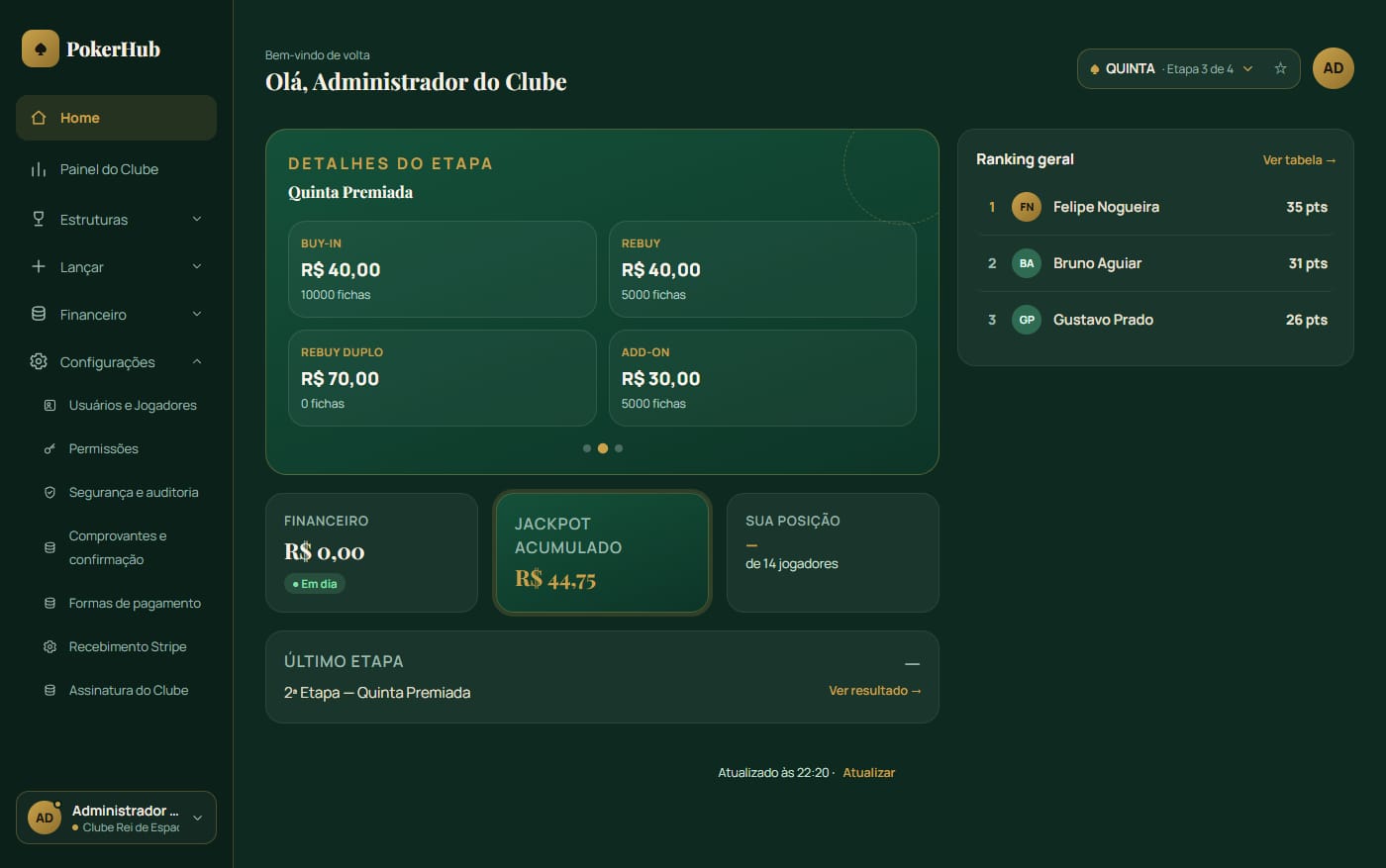
seuclube.pokerhub.com.br/home
Home do administrador com detalhes da etapa, ranking geral, jackpot acumulado e último resultado

Home do administrador com uma etapa em andamento: valores do torneio, ranking geral, jackpot acumulado e atalho para o último resultado.

2

Primeiro login e verificação em duas etapas

O login é feito com e-mail e senha. Quem participa de mais de um clube escolhe o clube depois de entrar. Se o clube exigir a verificação em duas etapas para o perfil da pessoa (módulo Segurança e auditoria), ela vê um QR Code no próximo login: basta ler com um app autenticador (Google Authenticator, Microsoft Authenticator, 1Password…) e, a partir daí, informar o código de 6 dígitos a cada entrada.

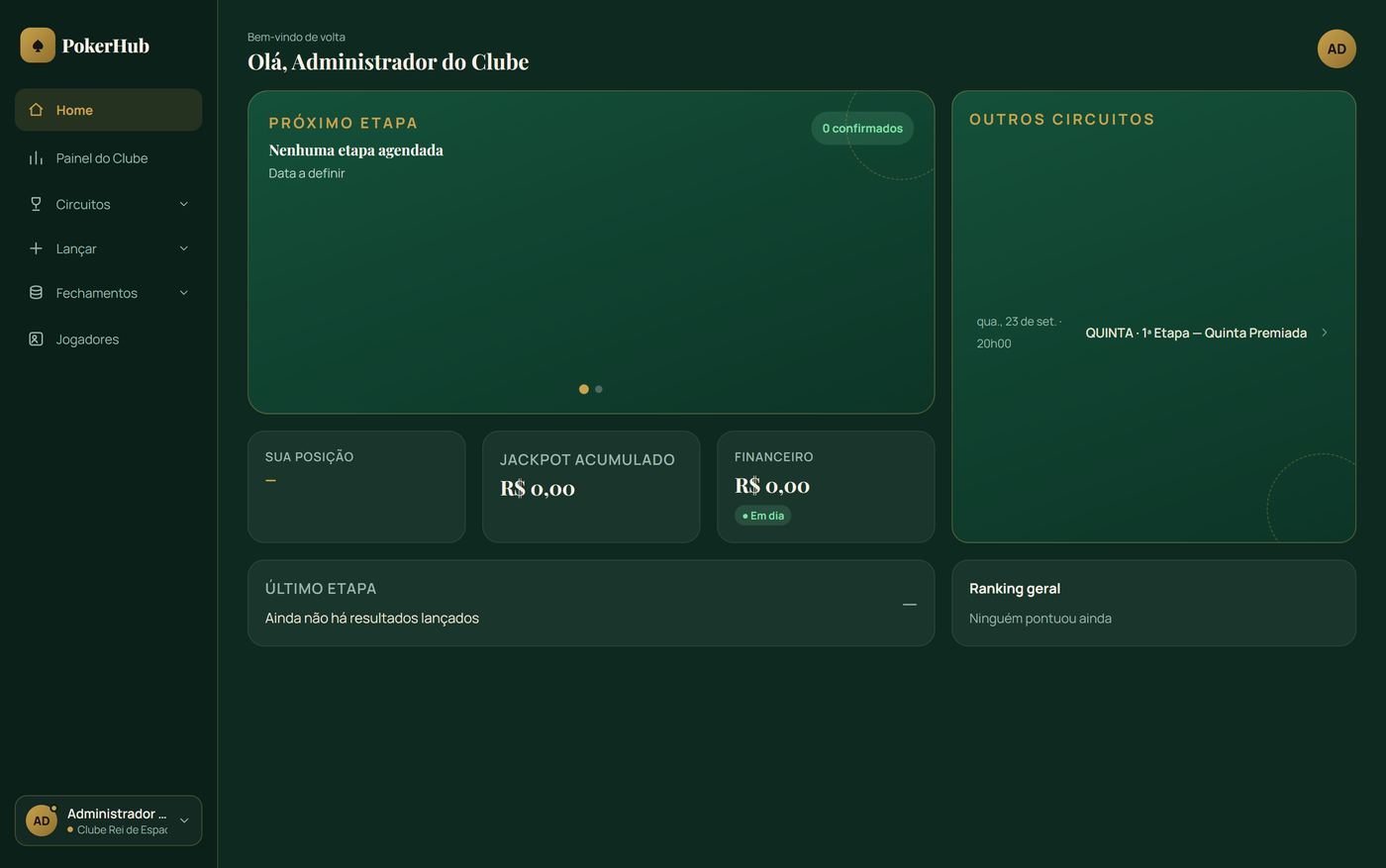
A Home é a tela de partida de todo mundo. O que ainda não foi configurado aparece em branco, sem erro.

Módulo 2

Painel do Clube

O painel gerencial: como o clube está indo no mês, não numa etapa só.

/painel-clube
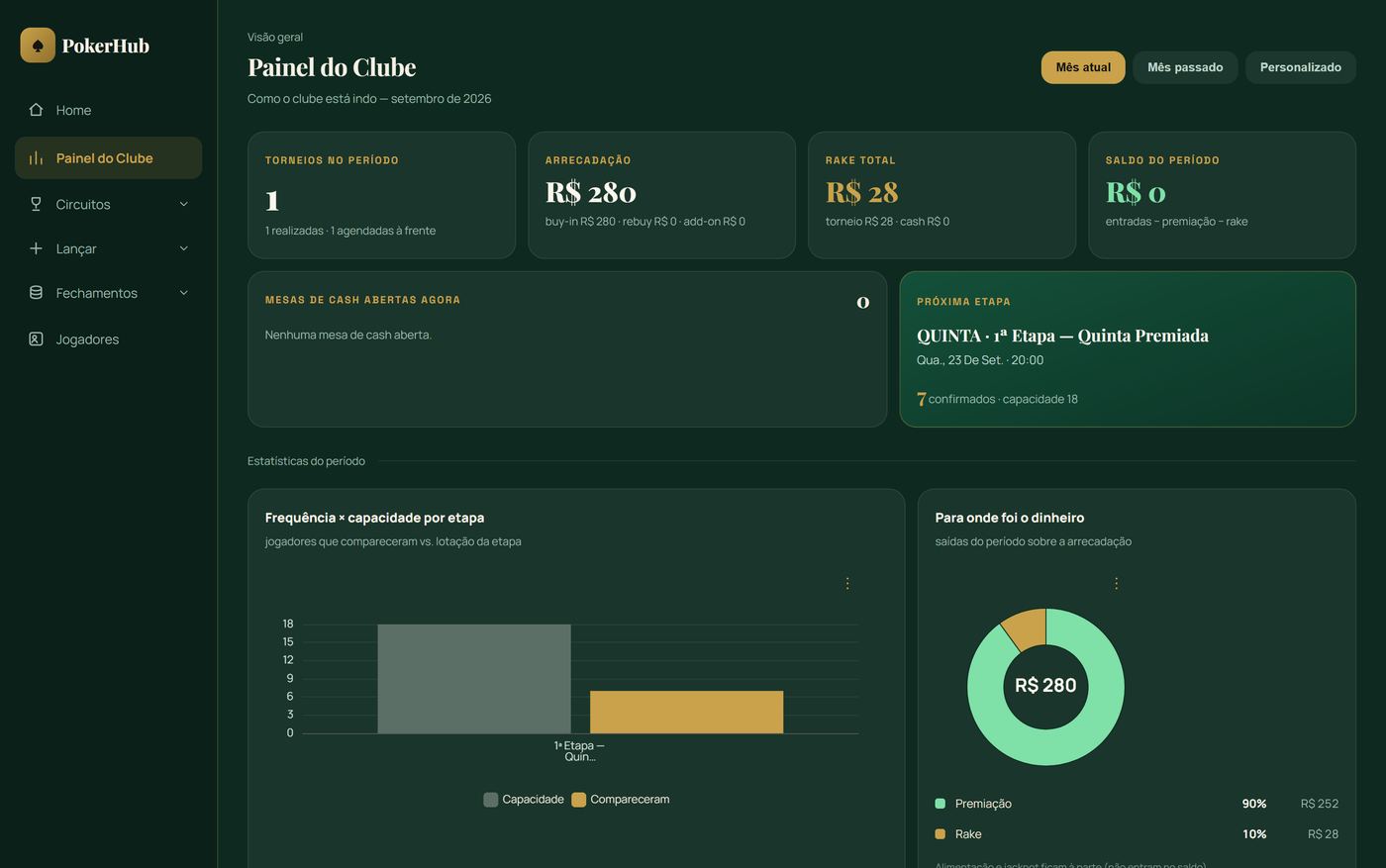
Painel do Clube mostrando um torneio no período, R$ 280 de arrecadação, R$ 28 de rake e a próxima etapa agendada

Visão do mês: torneios no período, arrecadação, rake total, saldo do período e a próxima etapa.

3

Filtro de período e cards

  • Mês atual / Mês passado / PersonalizadoTroca a janela de tempo de todos os números da tela — inclusive dos gráficos abaixo.
  • Torneios no períodoQuantos realizados e quantos ainda agendados à frente.
  • Arrecadação / Rake totalAbertos por origem (buy-in/rebuy/add-on; torneio/cash).
  • Saldo do períodoEntradas menos premiação menos rake — o resultado líquido do clube no período.
  • Mesas de cash abertas agoraStatus ao vivo, se o clube também roda cash game.
/painel-clube
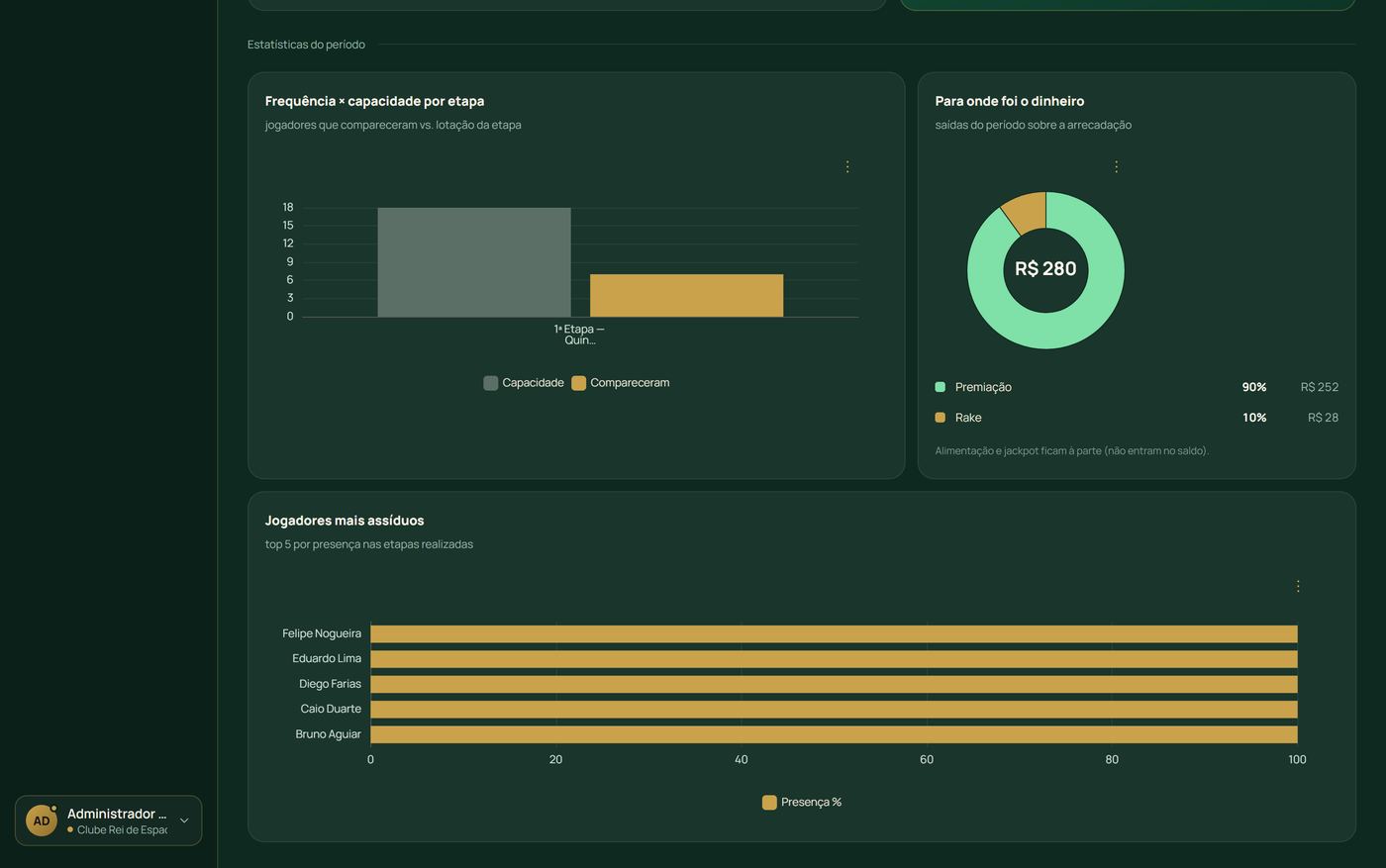
Gráficos do Painel do Clube: frequência versus capacidade por etapa, e um donut mostrando para onde foi o dinheiro arrecadado

Frequência × capacidade por etapa, e para onde foi o dinheiro arrecadado — premiação e rake, lado a lado.

4

Os dois gráficos

  • Frequência × capacidade por etapaCompara quem compareceu com a lotação prevista de cada etapa — mostra se as mesas estão cheias ou sobrando vaga.
  • Para onde foi o dinheiroFatia de premiação vs. rake sobre a arrecadação do período. Alimentação e jackpot ficam de fora de propósito — são fluxos à parte, não entram no saldo do clube.
Menu Estruturas

Configurar e acompanhar os torneios

Em "Gerenciar Estruturas" fica a montagem de cada torneio, campo a campo: estrutura, blinds, taxas, prêmios, etapa e o dia do evento até o fechamento. Os outros itens do grupo são consultas e recursos que valem para o clube todo.

Módulo 3

Criar a Estrutura

Uma Estrutura é o "campeonato" do clube — o contêiner que junta tudo que se repete etapa após etapa: mesas, regras de rebuy/add-on, o stack inicial do Poker Clock, pontuação, regras de confirmação de presença e os valores em reais. Configura uma vez, reaproveita em toda etapa nova.

"Adicionar estrutura" — 1 de 4: dados básicos, mesas e rebuy/add-on
/campeonatos
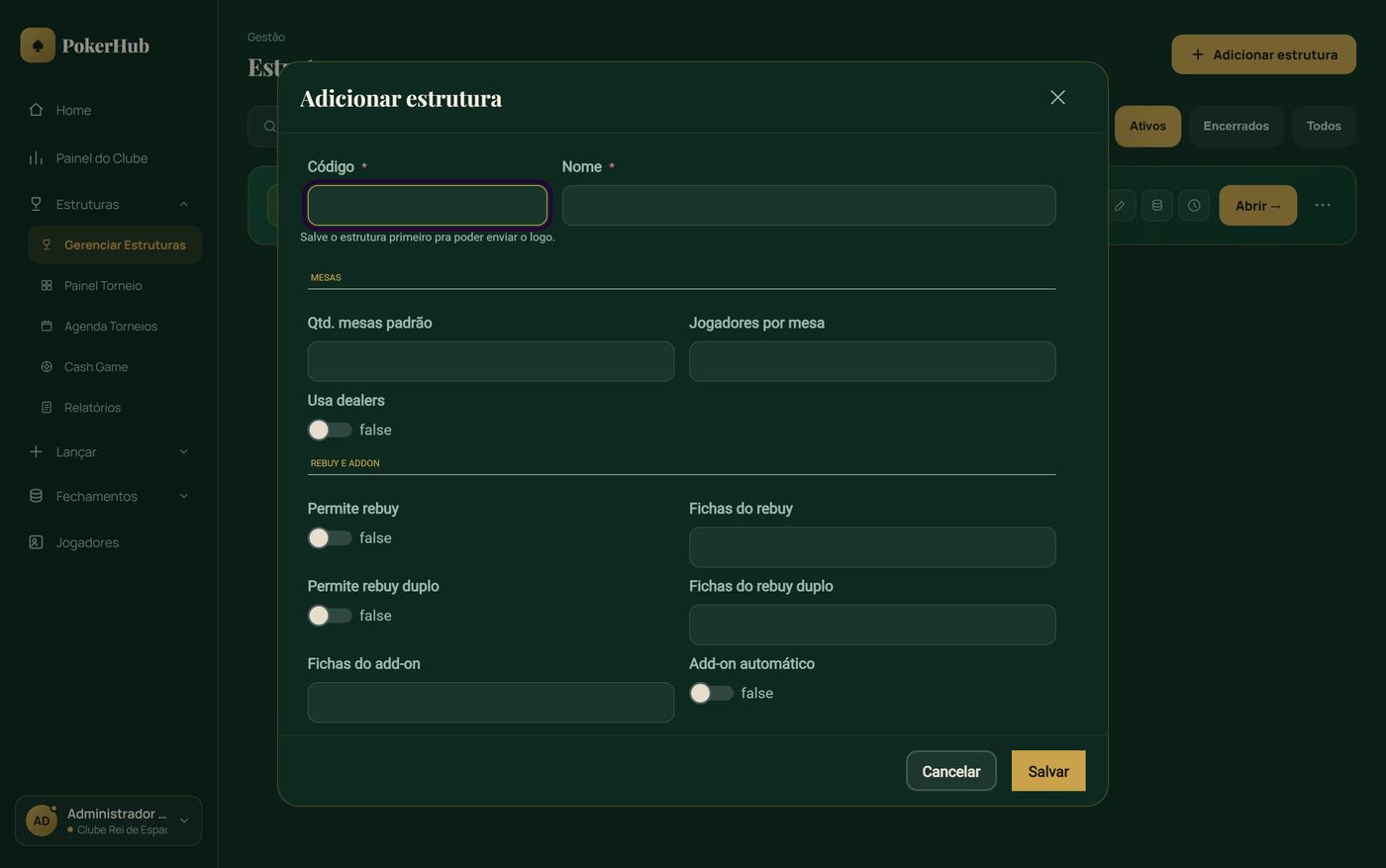
Modal Adicionar estrutura, seção de dados básicos, mesas e rebuy/add-on
2 de 4: stack do Poker Clock e pontuação
/campeonatos
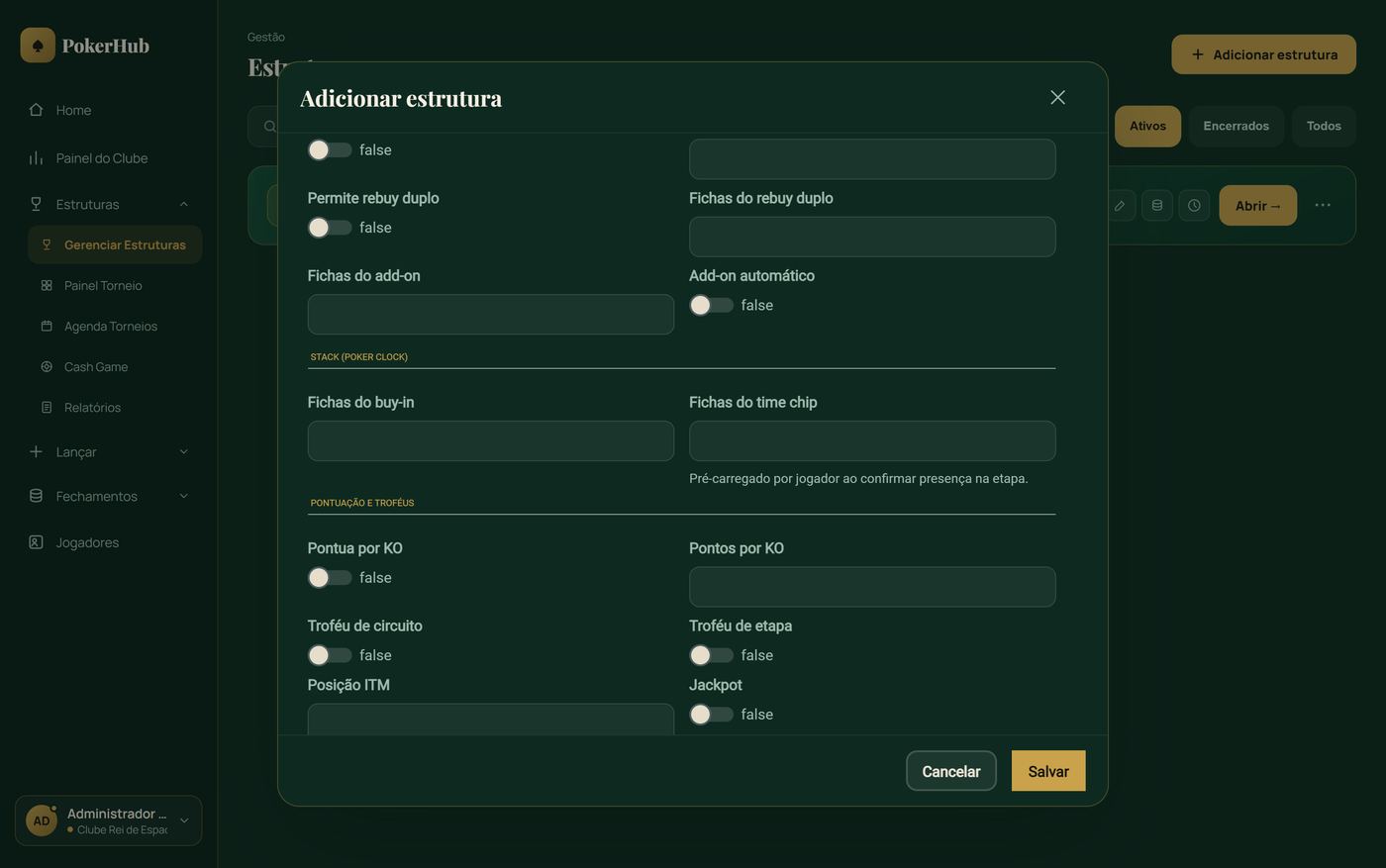
Modal Adicionar estrutura, seção de stack do Poker Clock e pontuação e troféus
3 de 4: confirmação de presença
/campeonatos
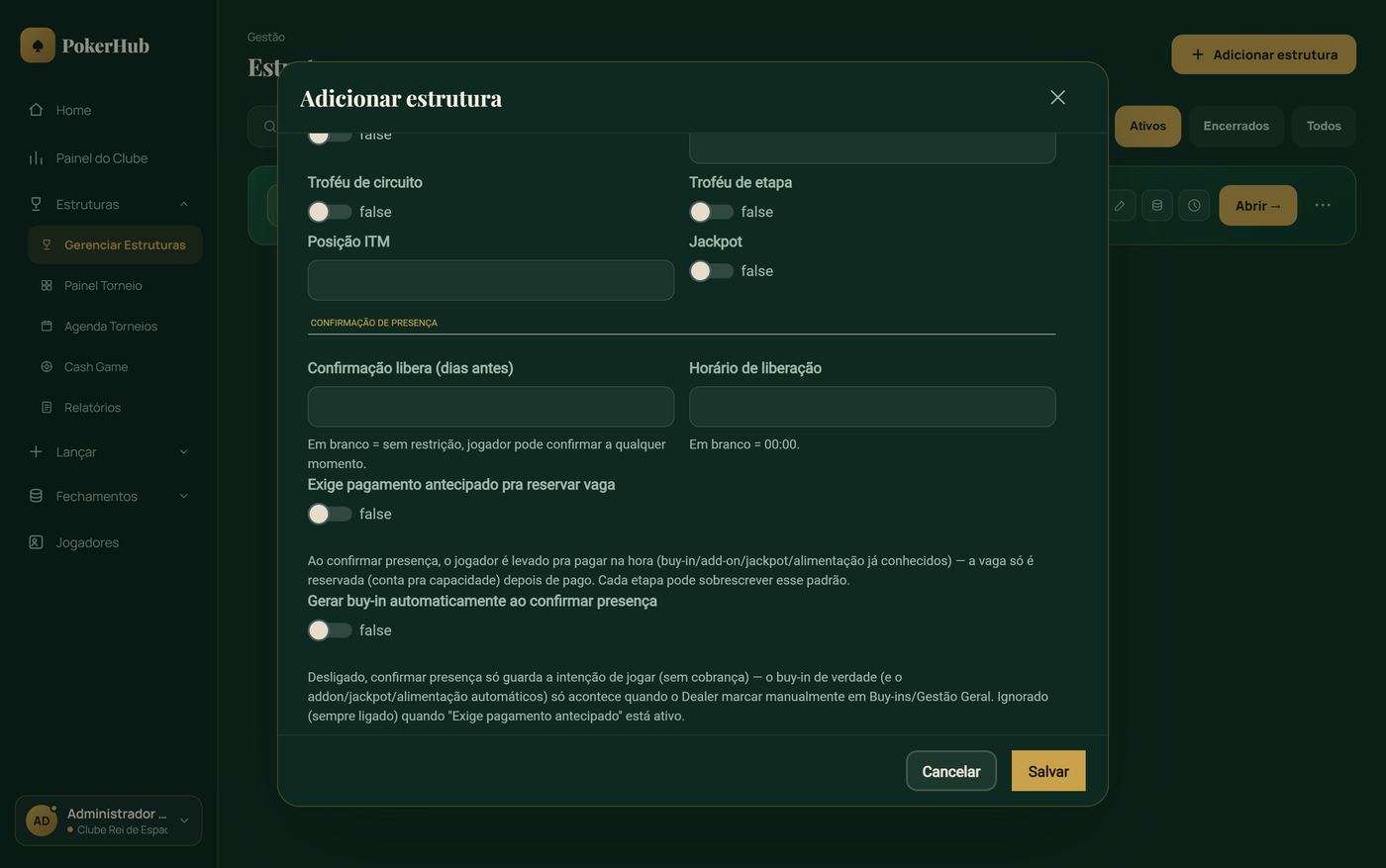
Modal Adicionar estrutura, seção de confirmação de presença
4 de 4: ranking geral e valores em reais
/campeonatos
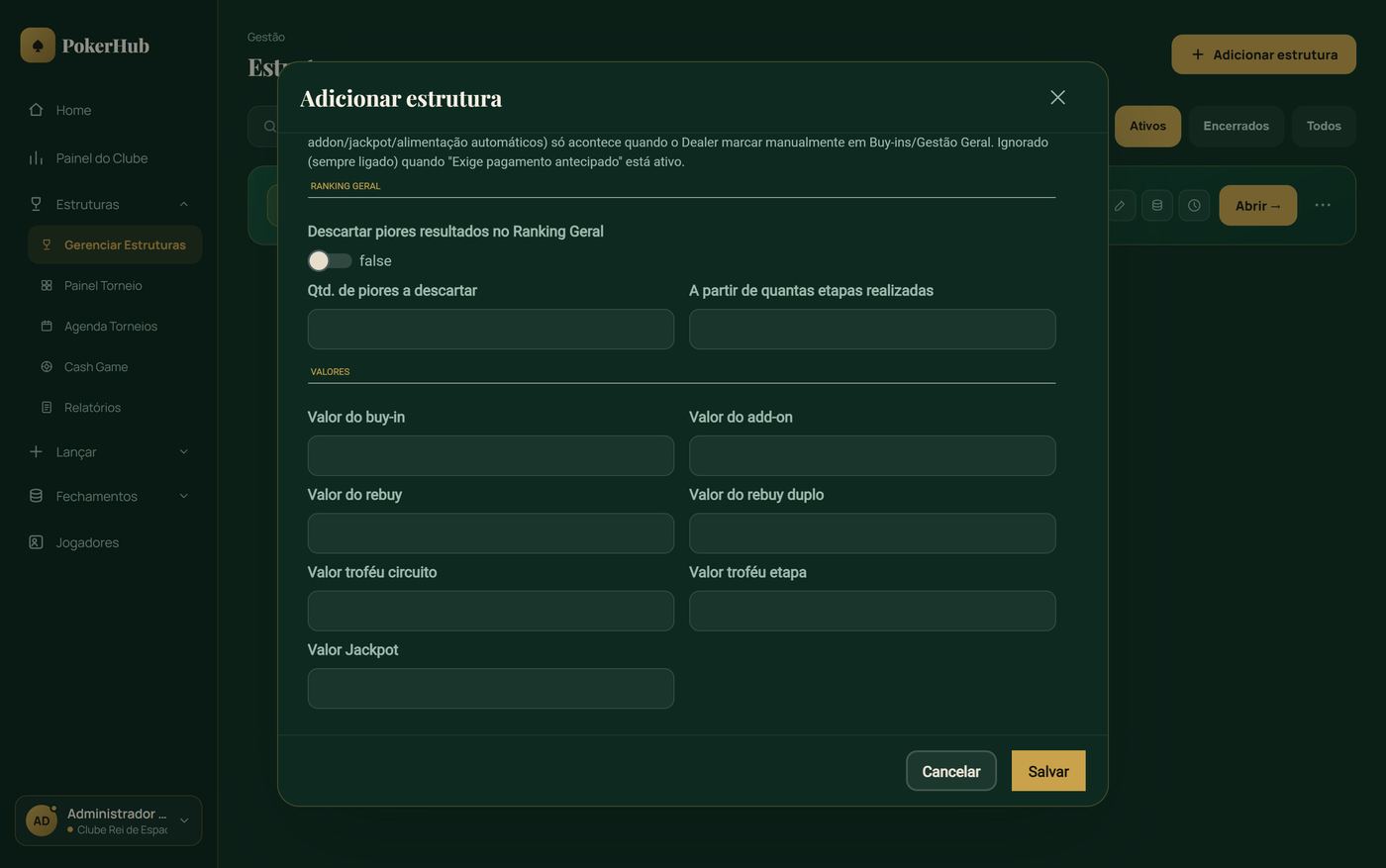
Modal Adicionar estrutura, seção de ranking geral e valores em reais
/campeonatos
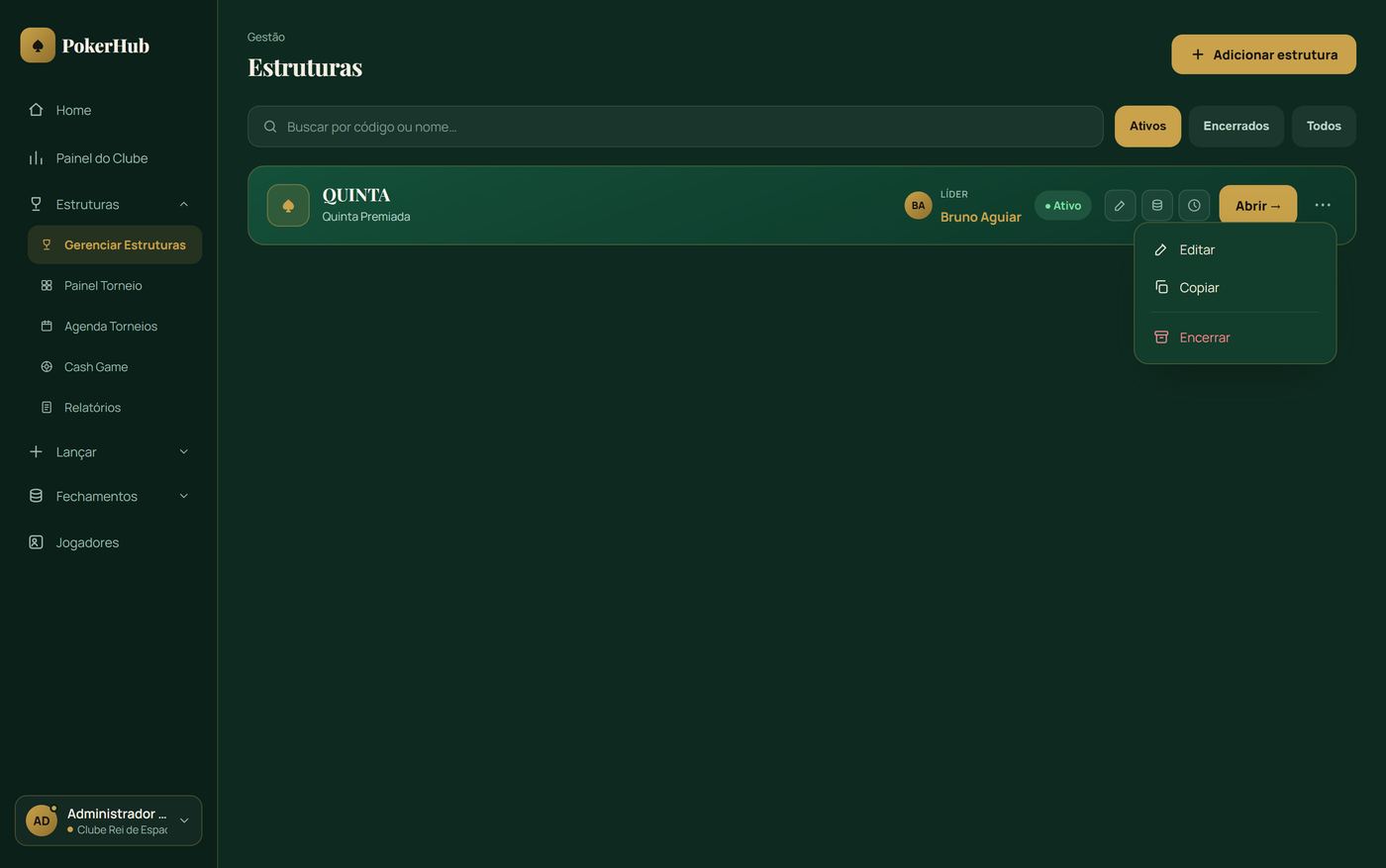
Menu de ações do card da Estrutura, com as opções Editar, Copiar e Encerrar

Menu "..." do card da Estrutura.

5

O que o menu "..." faz

/campeonatos/.../visao-geral
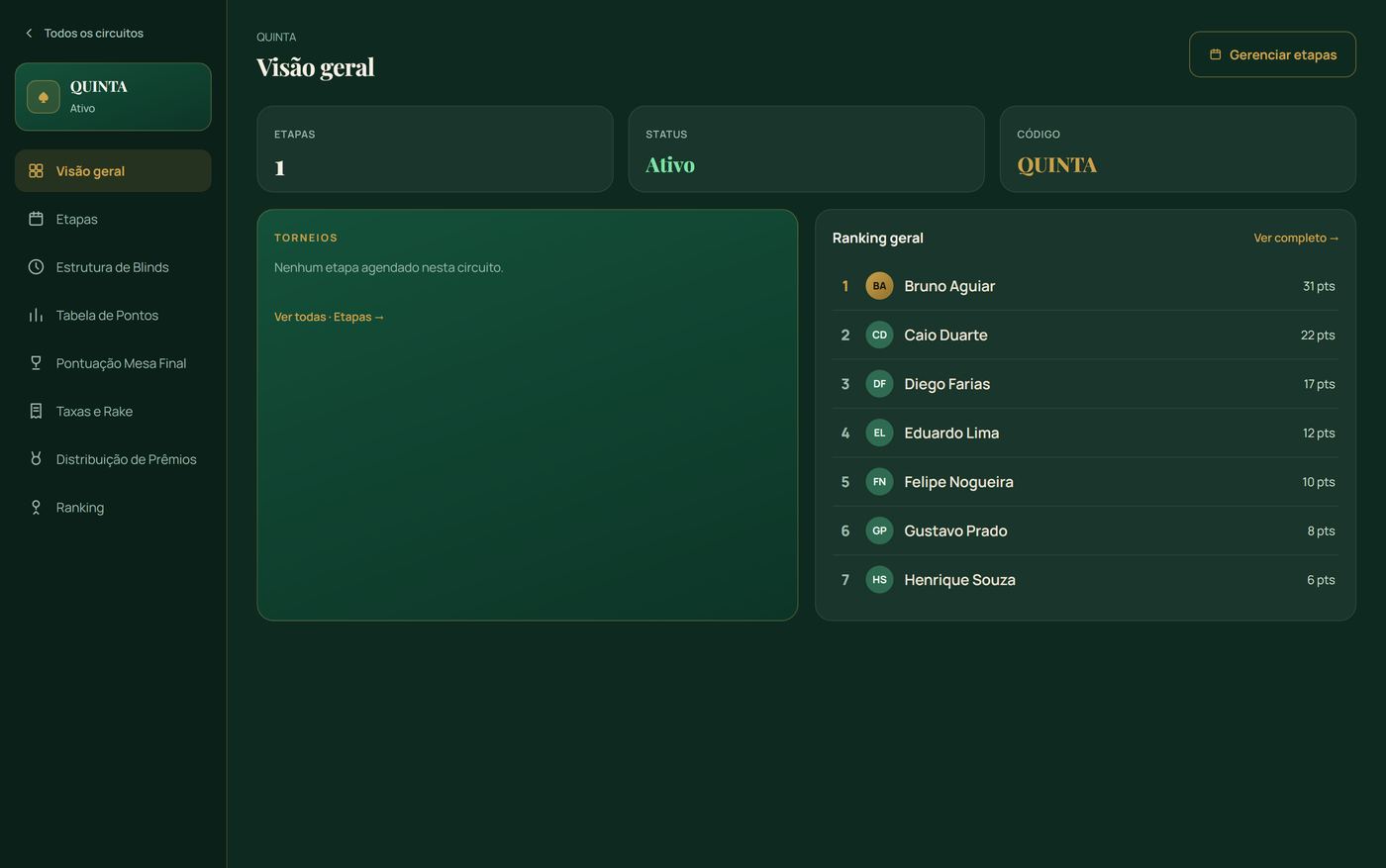
Tela de Visão geral da Estrutura, com o menu lateral de configuração: Etapas, Estrutura de Blinds, Tabela de Pontos, Pontuação Mesa Final, Taxas e Rake, Distribuição de Prêmios, Ranking

Depois de salva, a Estrutura abre nesta tela — e é daqui que se configura tudo que falta: blinds, taxas, faixas de premiação e as etapas em si.
Módulo 4

Estrutura de Blinds

A progressão de blinds que o Poker Clock vai seguir sozinho durante a etapa — nível por nível, com intervalos no meio.

.../estrutura-blinds
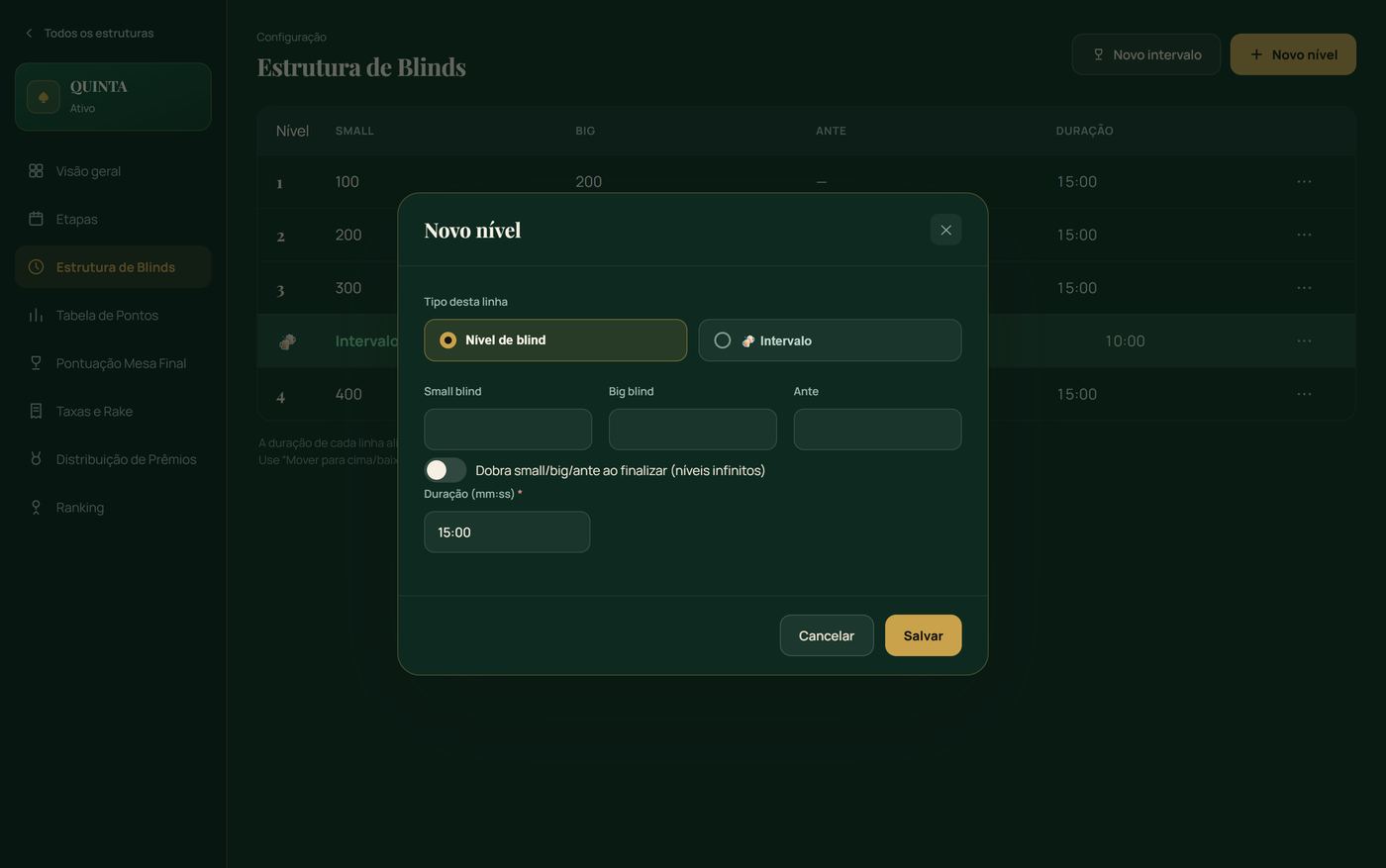
Modal Novo nível com campos small blind, big blind, ante, dobra automática e duração

"Novo nível".

.../estrutura-blinds
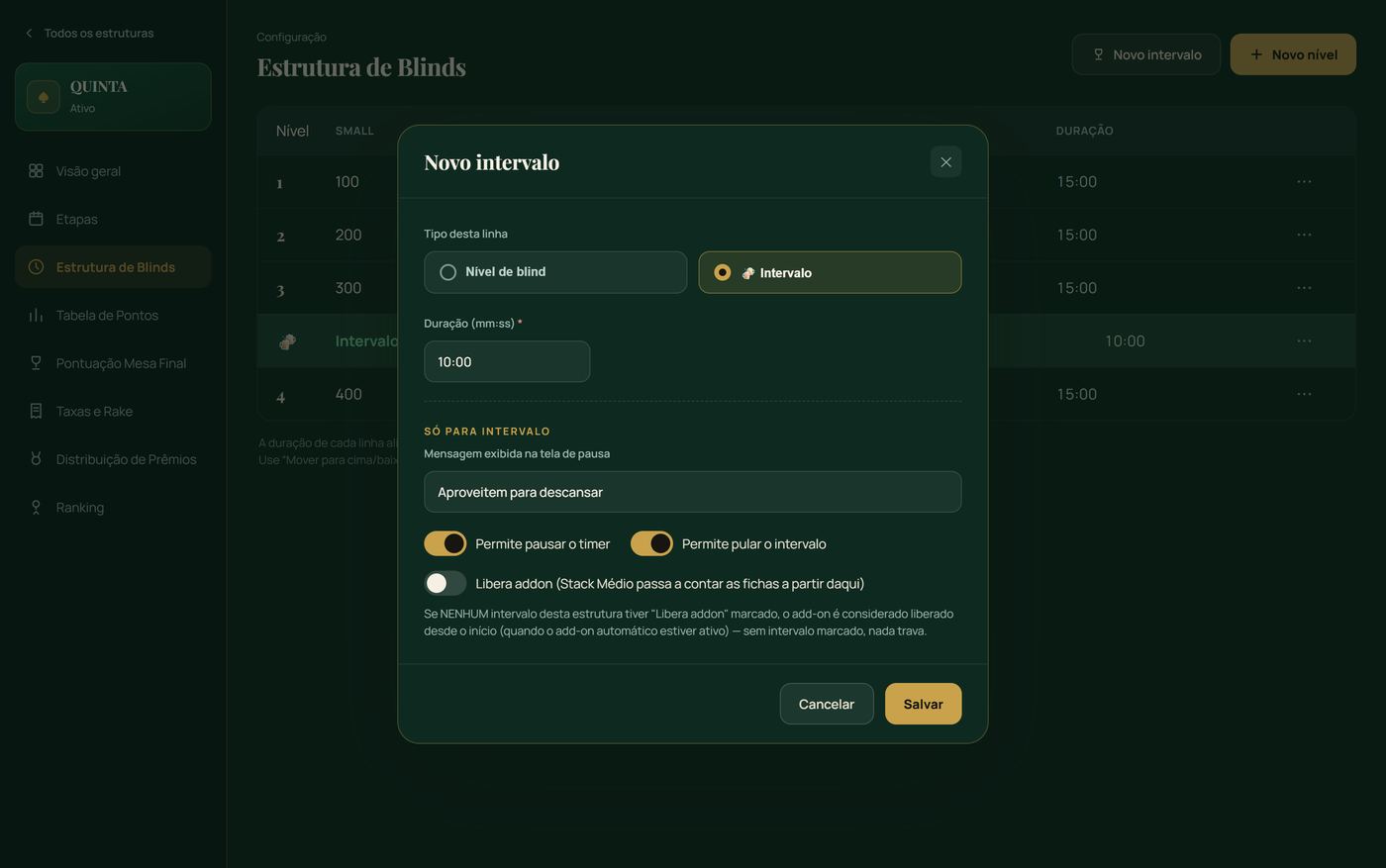
Modal Novo intervalo com campos de duração, mensagem, permite pausar, permite pular e libera addon

"Novo intervalo".

.../estrutura-blinds
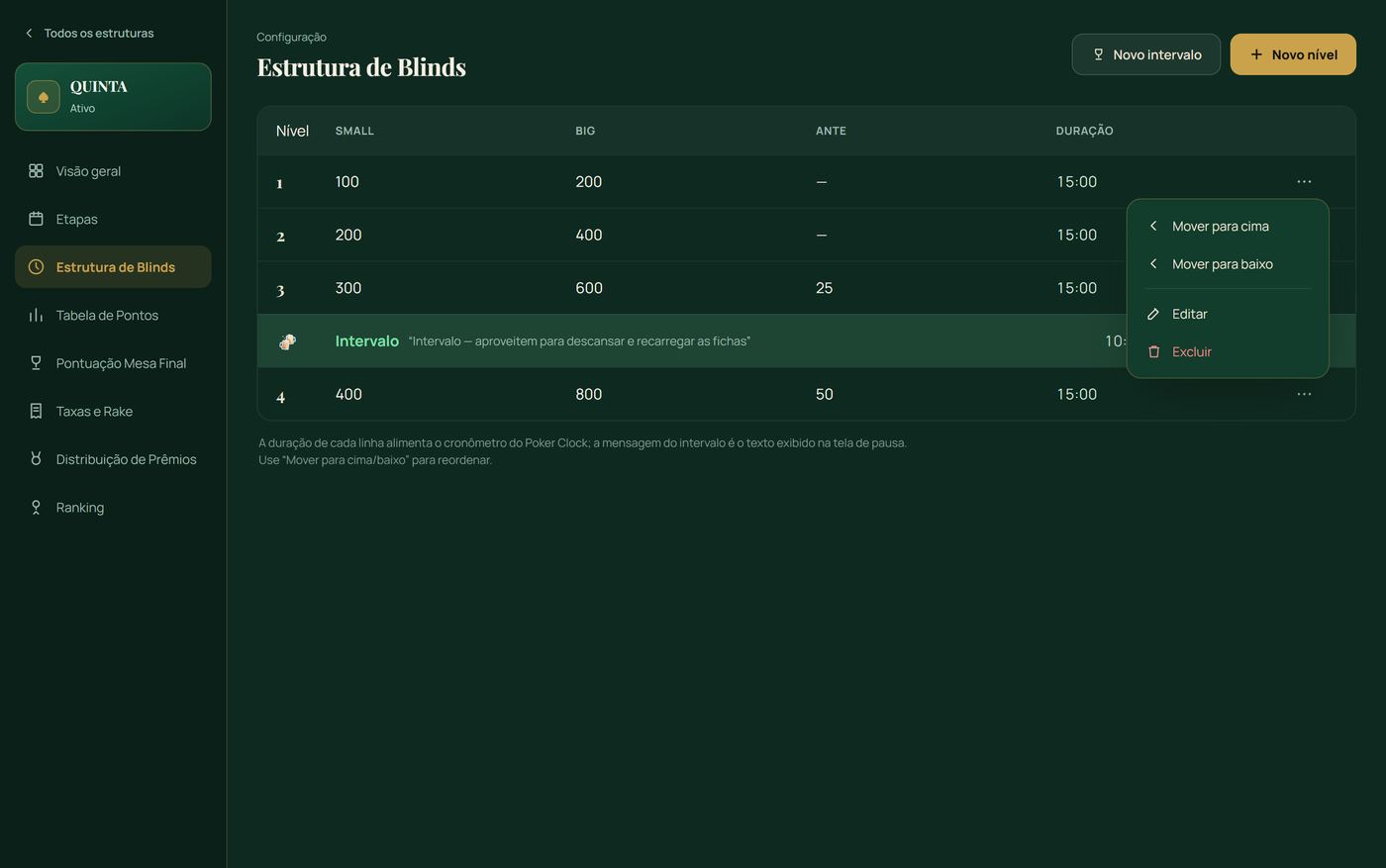
Menu de ações de um nível de blind, com as opções Mover para cima, Mover para baixo, Editar e Excluir

Menu "..." de cada linha.

6

Reordenar e editar

.../estrutura-blinds
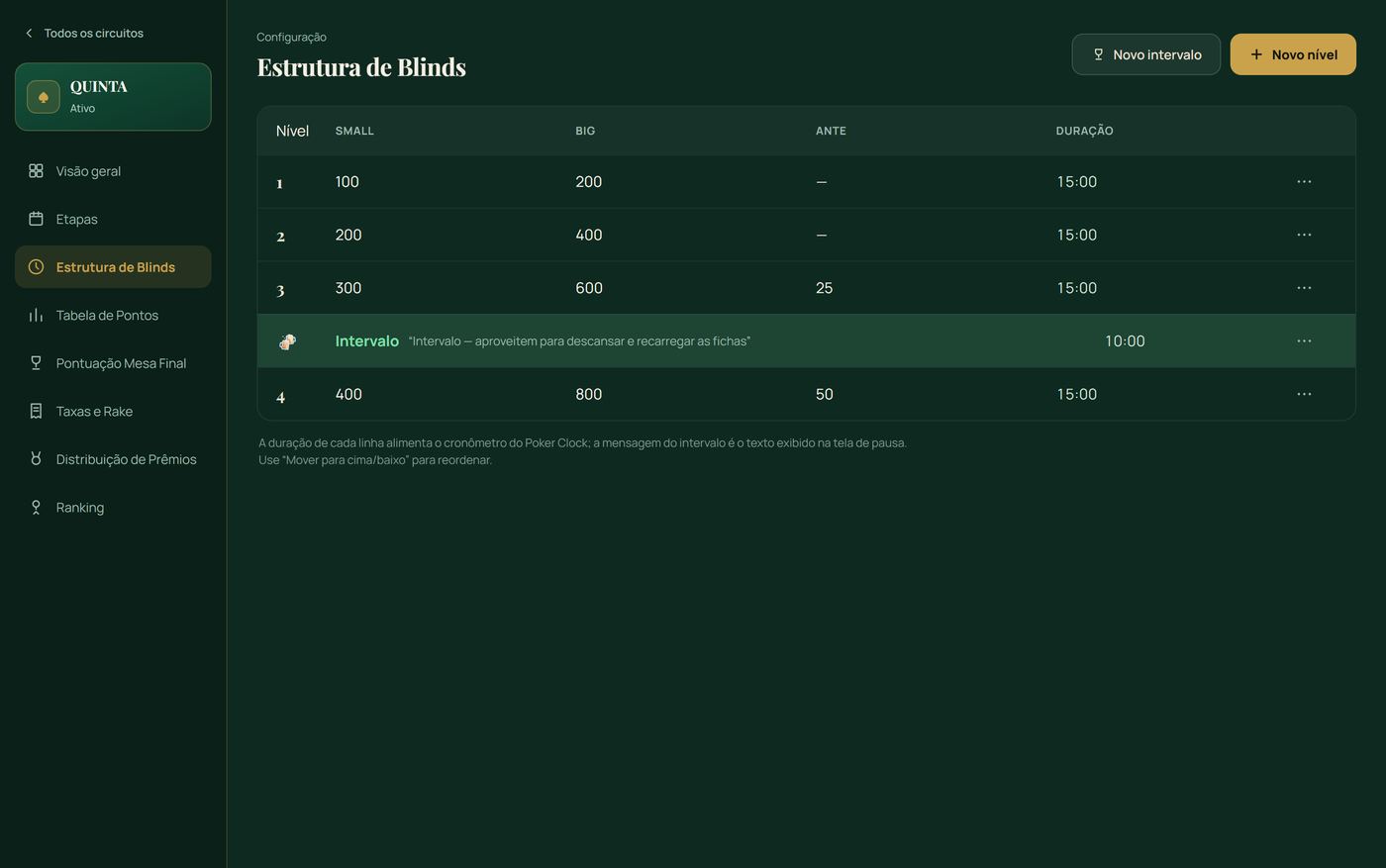
Lista final da Estrutura de Blinds com quatro níveis e um intervalo entre o terceiro e o quarto nível

Resultado: 4 níveis (100/200 → 400/800, com ante entrando no nível 3) e um intervalo de 10 minutos no meio.

Módulo 5

Taxas e Rake

Toda taxa cobrada do clube — casa, alimentação, o que for — entra aqui uma vez e vale para todas as etapas da Estrutura.

.../taxas
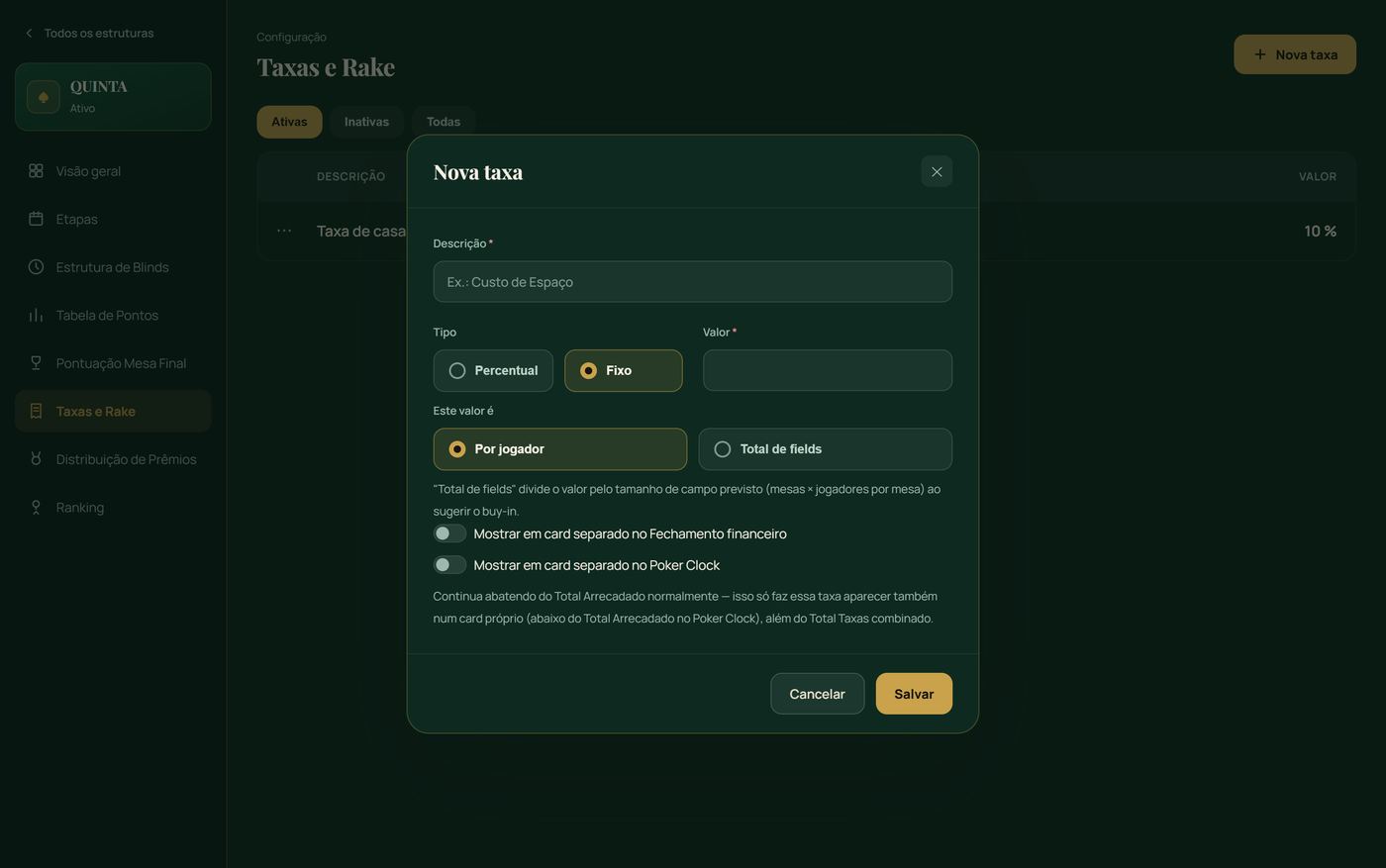
Modal Nova taxa com descrição, tipo percentual ou fixo, valor, base de cálculo por jogador ou total de fields e opções de exibição

"Nova taxa".

7

Campo a campo

  • DescriçãoNome livre da taxa — aparece no fechamento e no Poker Clock (ex.: "Taxa de casa").
  • Tipo — Percentual ou FixoPercentual calcula sobre o valor arrecadado; Fixo é um valor cravado em reais.
  • ValorO número da taxa — "%" se percentual, "R$" se fixo.
  • Este valor é — Por jogador ou Total de fields"Por jogador" cobra o valor de cada um; "Total de fields" divide o valor pelo tamanho de campo previsto (mesas × jogadores por mesa) ao sugerir o buy-in — útil para ratear um custo fixo do clube entre todo mundo.
  • Mostrar em card separado no Fechamento financeiro / no Poker ClockA taxa sempre abate do Total Arrecadado — essas chaves só fazem ela aparecer também destacada num card próprio, além do total combinado.
.../taxas
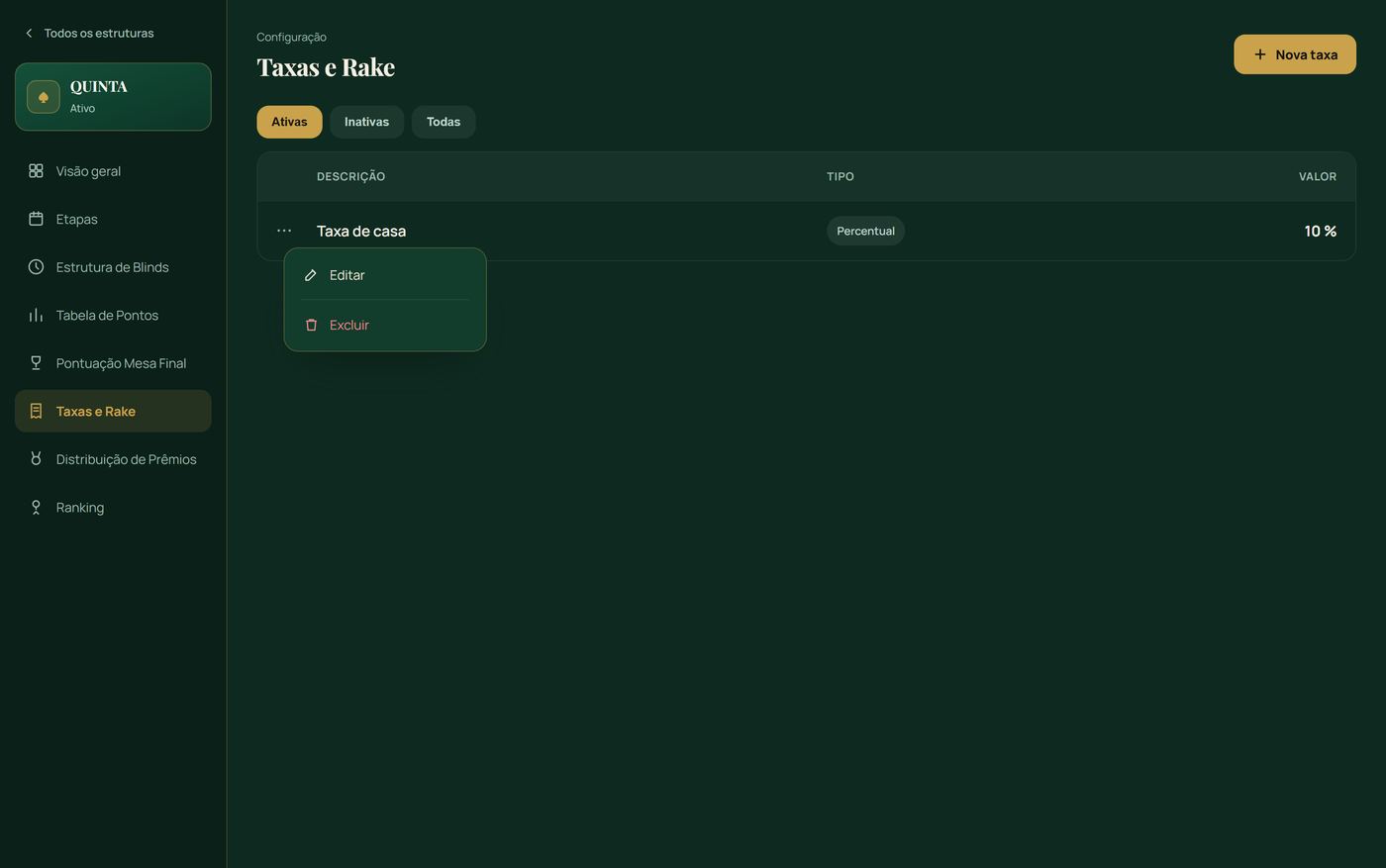
Menu de ações de uma taxa, com as opções Editar e Excluir

Menu "..." de cada taxa.

8

Editar ou excluir

Só Editar e Excluir — sem reordenar, porque a ordem das taxas não afeta o cálculo (todas abatem do mesmo total). Lembrando: etapas já fechadas guardam a taxa aplicada no momento — editar aqui não reescreve o que já foi cobrado.

.../taxas
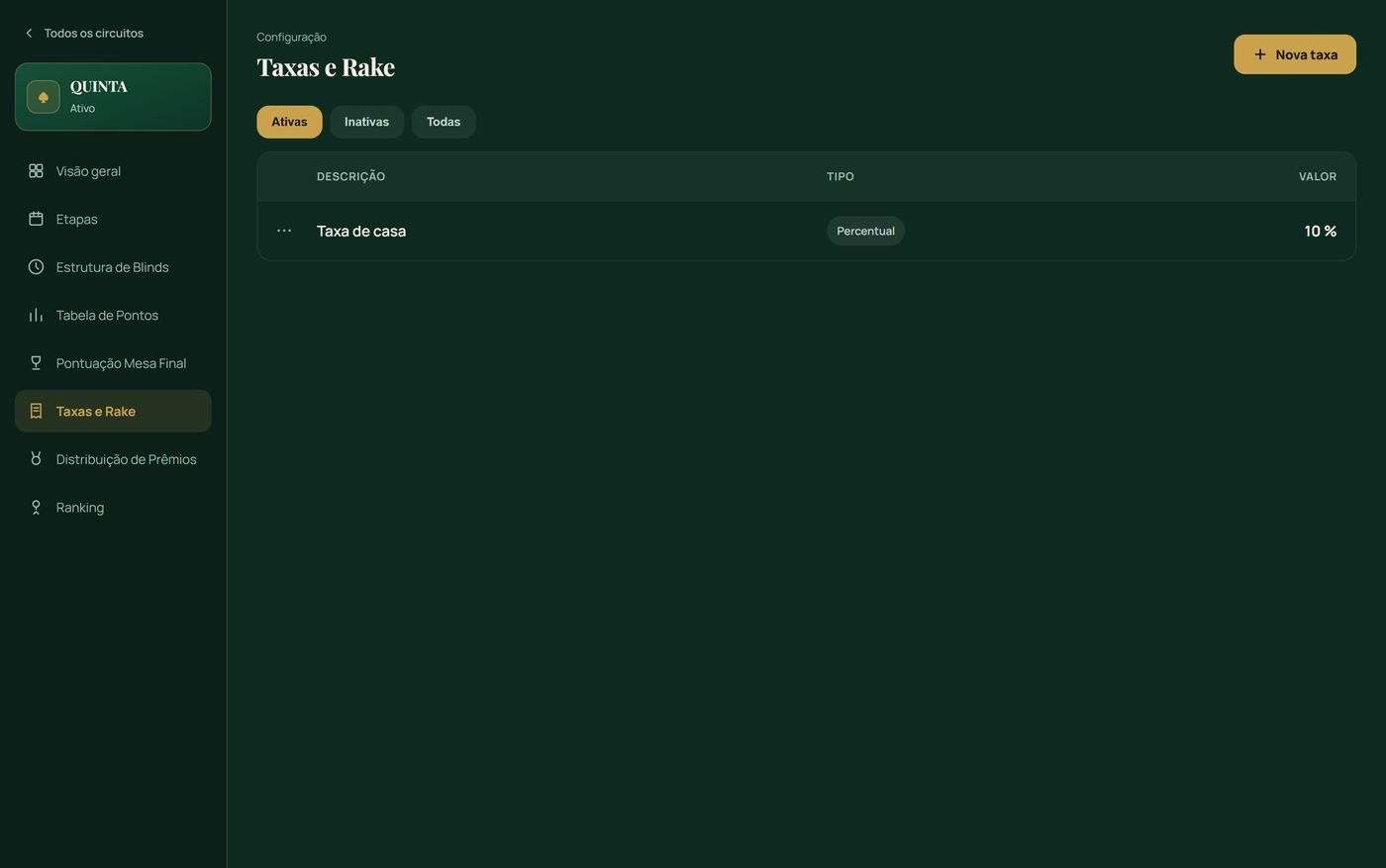
Lista de Taxas e Rake com uma taxa percentual de 10% cadastrada, cobrada por jogador

Resultado: "Taxa de casa", 10%, por jogador.

Módulo 6

Distribuição de Prêmios

Quanto cada posição do pódio recebe, em percentual do total premiado da etapa.

.../faixas
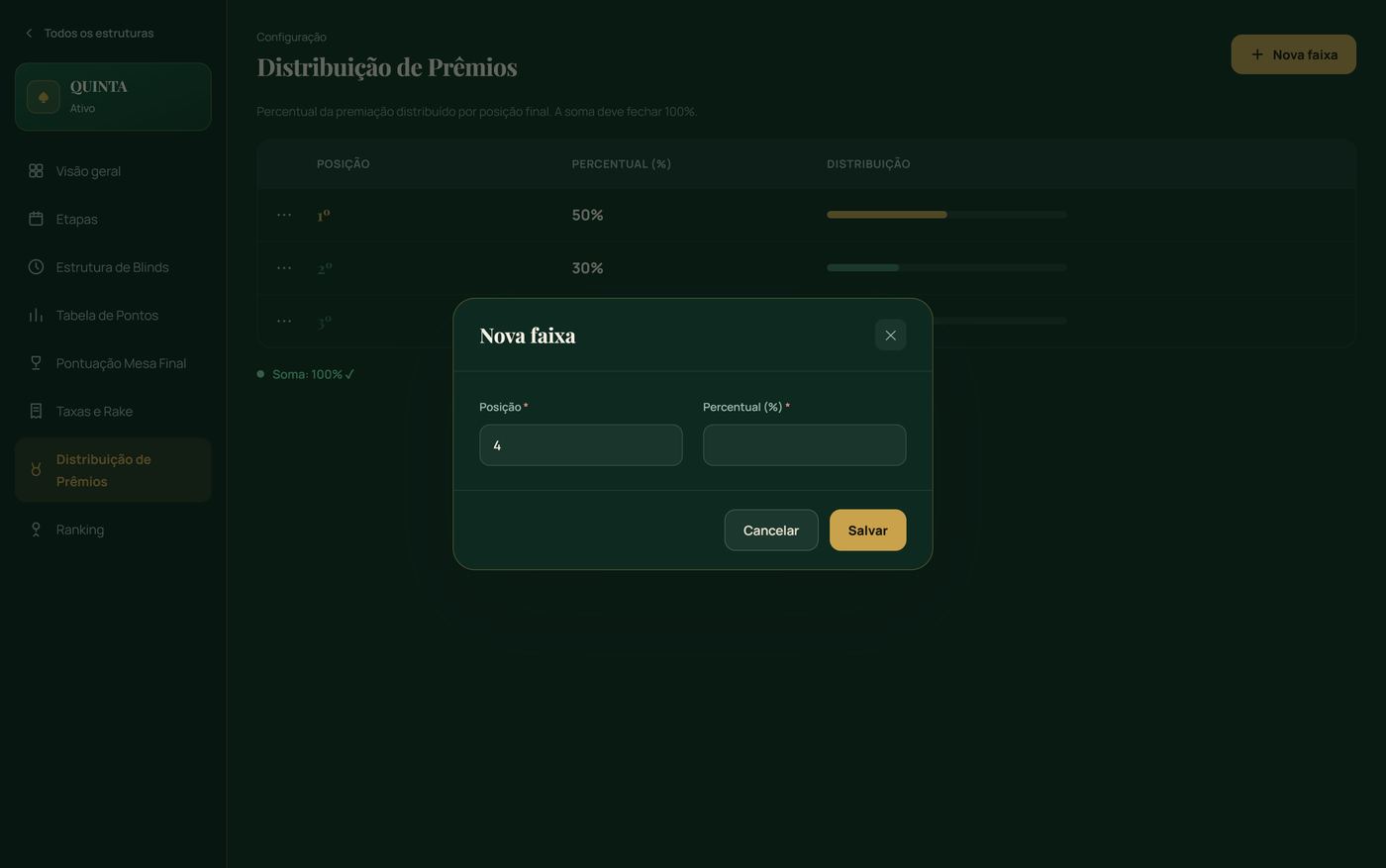
Modal Nova faixa com campos posição e percentual

"Nova faixa" — só Posição (1º, 2º, 3º...) e Percentual (%).

.../faixas
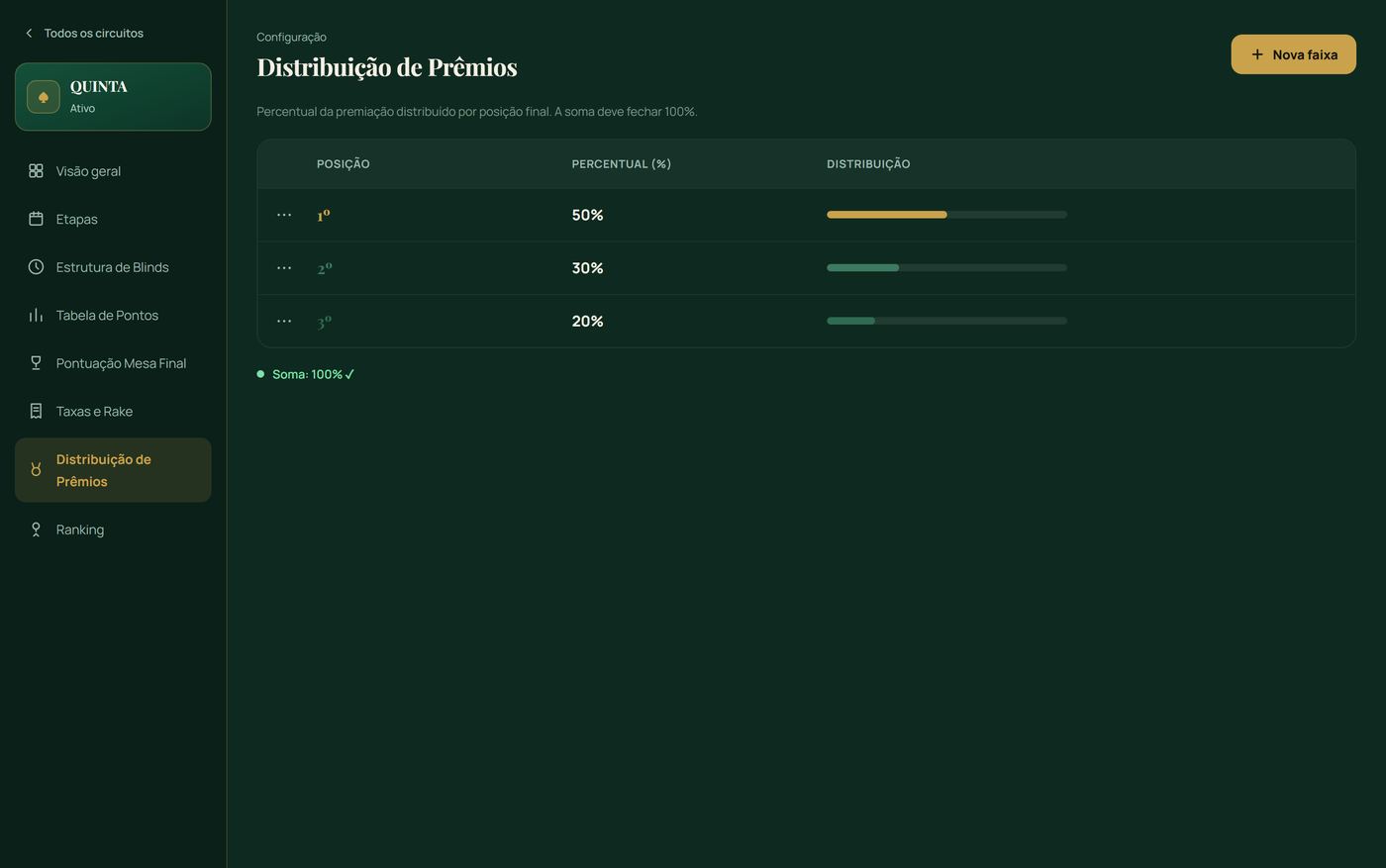
Tela de Distribuição de Prêmios com 1º lugar 50%, 2º lugar 30% e 3º lugar 20%, somando 100%

Resultado: 1º–50%, 2º–30%, 3º–20% — o sistema avisa em tempo real ("Soma: 100% ✓") se as faixas não fecham.

É essa mesma tabela que o Poker Clock usa para estimar o prêmio de cada posição em tempo real, antes mesmo de a etapa terminar — e que a Premiação do Painel do Torneio (veja Painel Torneio) sugere automaticamente sobre o total arrecadado.

Módulo 7

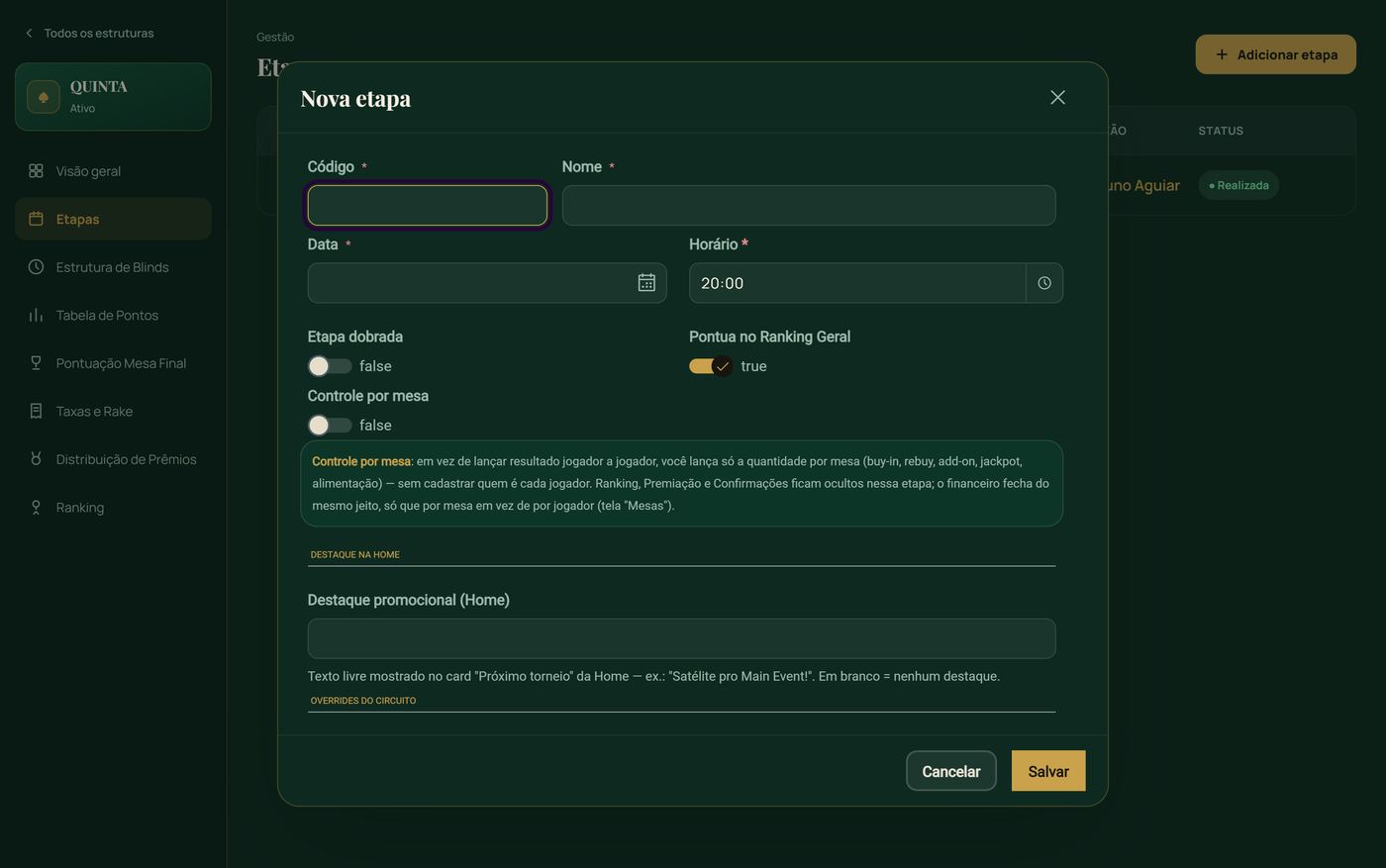
Criar a Etapa

Com a Estrutura pronta, uma etapa é um evento marcado — data, horário, e opcionalmente qualquer regra sobrescrita só para essa etapa (um valor de buy-in promocional, por exemplo, sem mexer na Estrutura toda).

"Adicionar etapa" — 1 de 3: dados básicos e destaque na Home
.../etapas
Modal Nova etapa, seção de dados básicos: código, nome, data, horário, etapa dobrada, pontua no ranking geral, controle por mesa
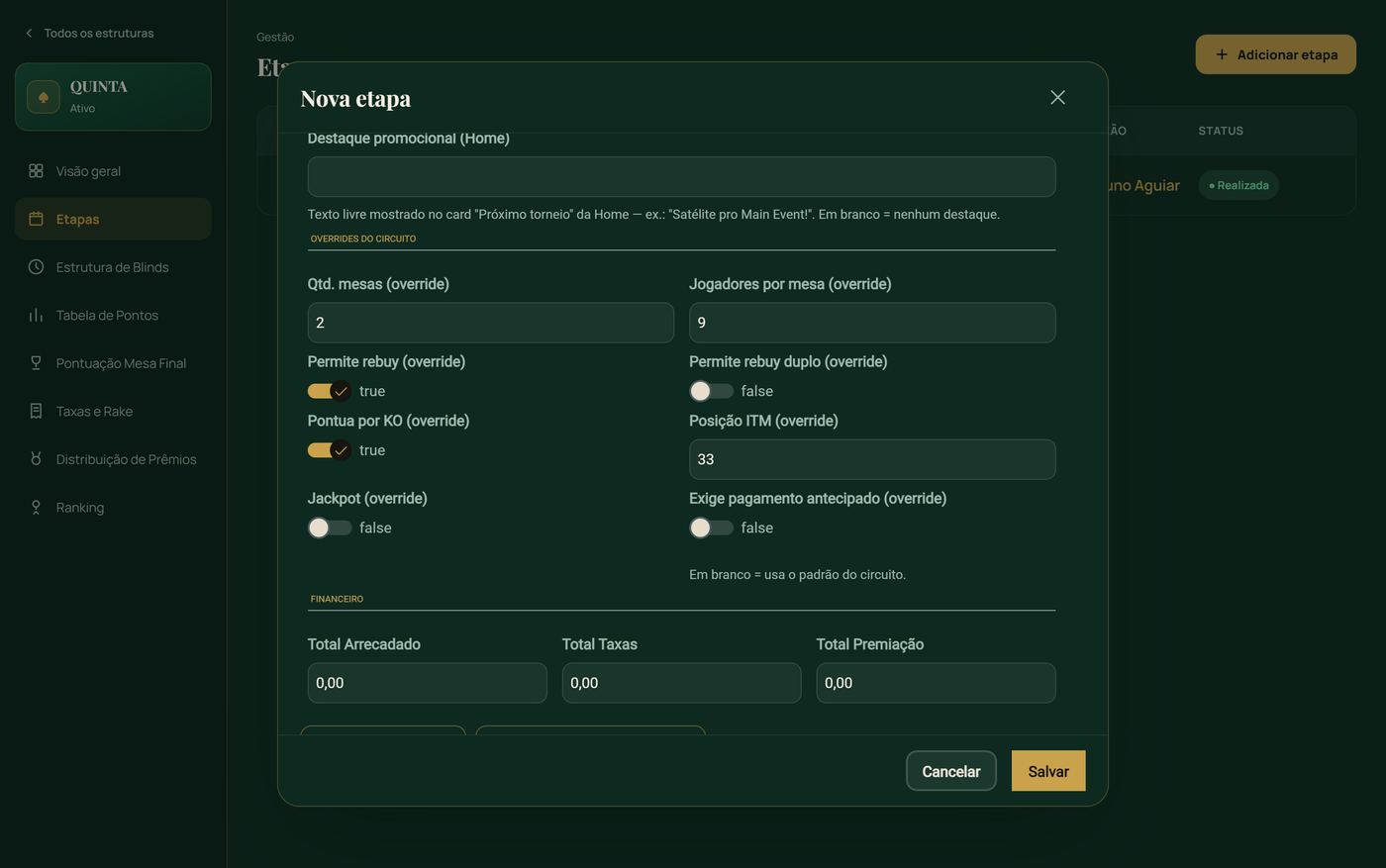
2 de 3: overrides da Estrutura para esta etapa
.../etapas
Modal Nova etapa, seção de overrides da estrutura: mesas, rebuy, rebuy duplo, pontua por KO, posição ITM, jackpot, pagamento antecipado
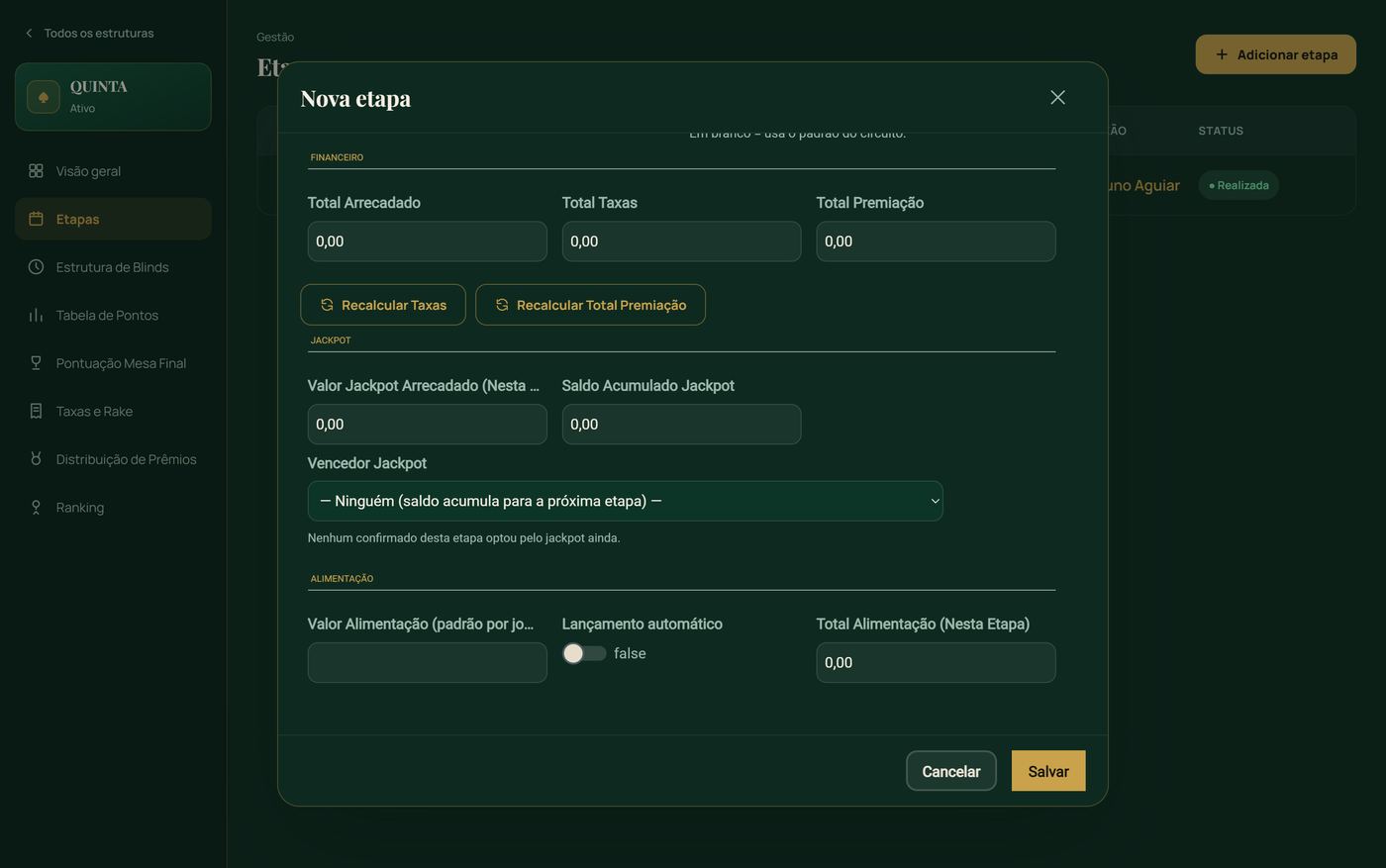
3 de 3: financeiro, jackpot e alimentação
.../etapas
Modal Nova etapa, seção financeiro, jackpot e alimentação com totais e botões de recalcular
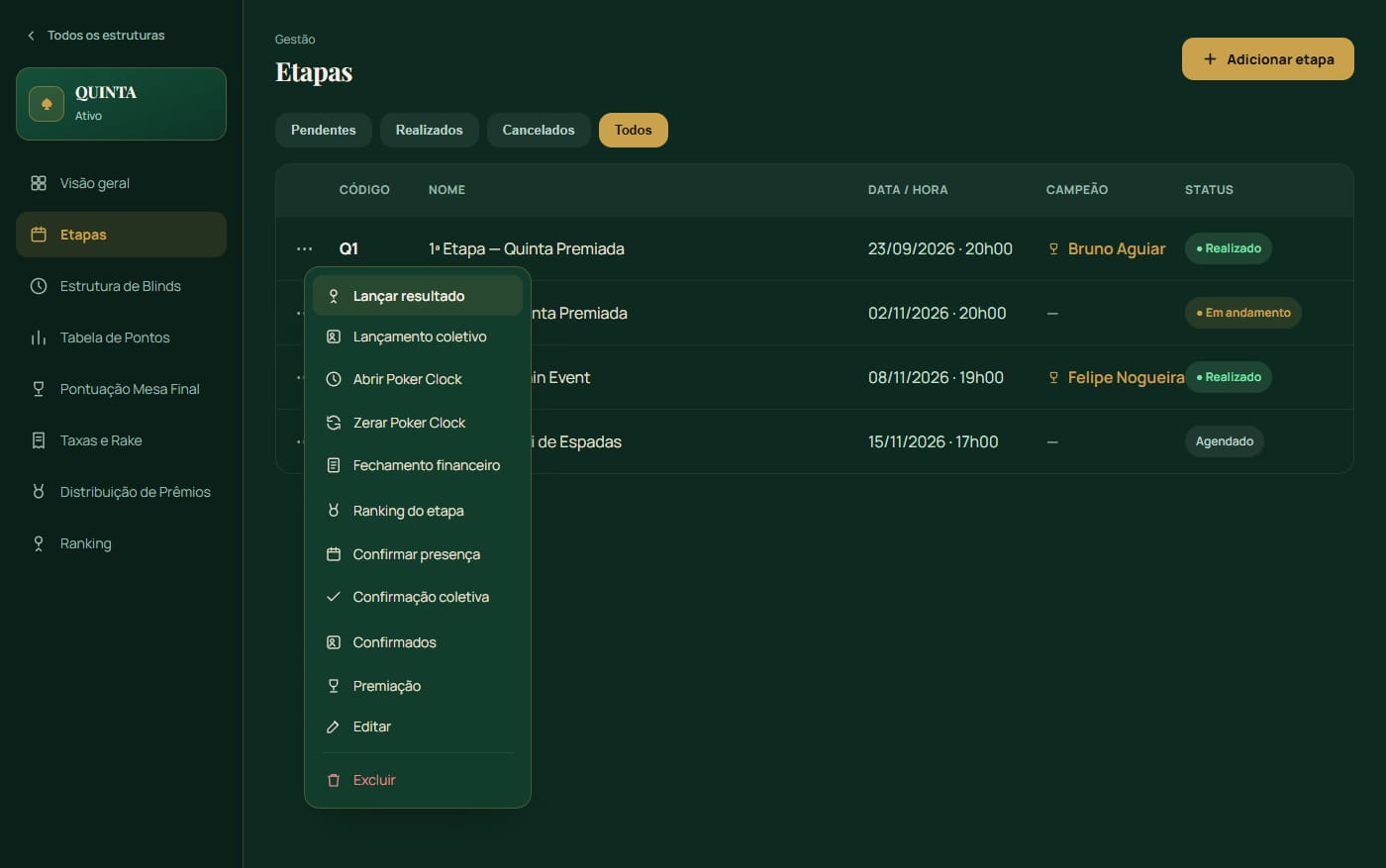
.../etapas
Menu de ações de uma etapa: Lançar resultado, Lançamento coletivo, Abrir Poker Clock, Zerar Poker Clock, Fechamento financeiro, Ranking da etapa, Confirmar presença, Confirmação coletiva, Confirmados, Premiação, Editar e Excluir

Menu "..." da etapa — é o centro de operação do evento, do dia da criação até o fechamento.

9

O que o menu "..." faz

.../etapas
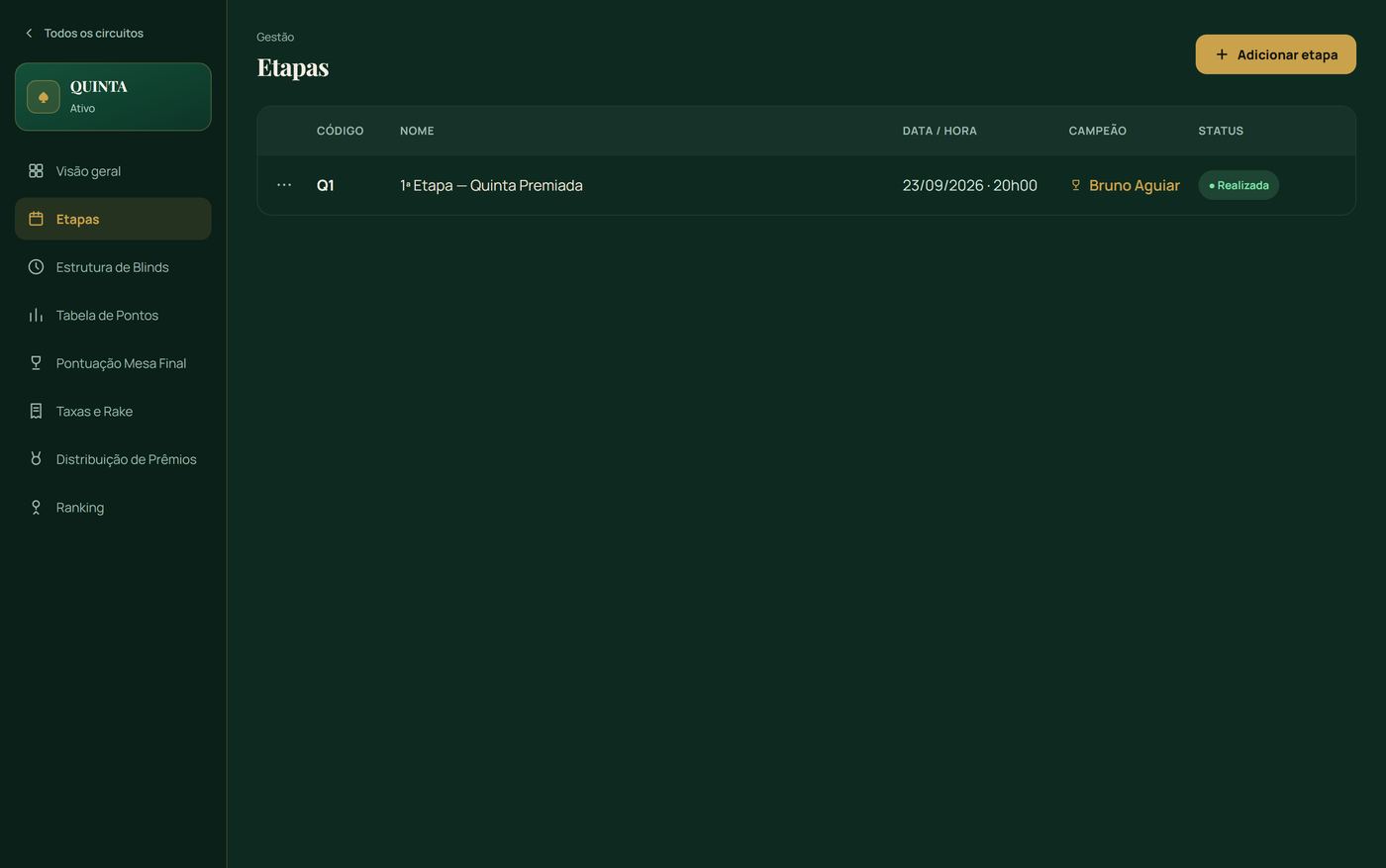
Lista de etapas da Estrutura com a 1ª Etapa — Quinta Premiada agendada para 23/09/2026 às 20h00

Resultado: etapa "Q1" criada e agendada — pronta para receber confirmações.

Módulo 8

Confirmação de presença

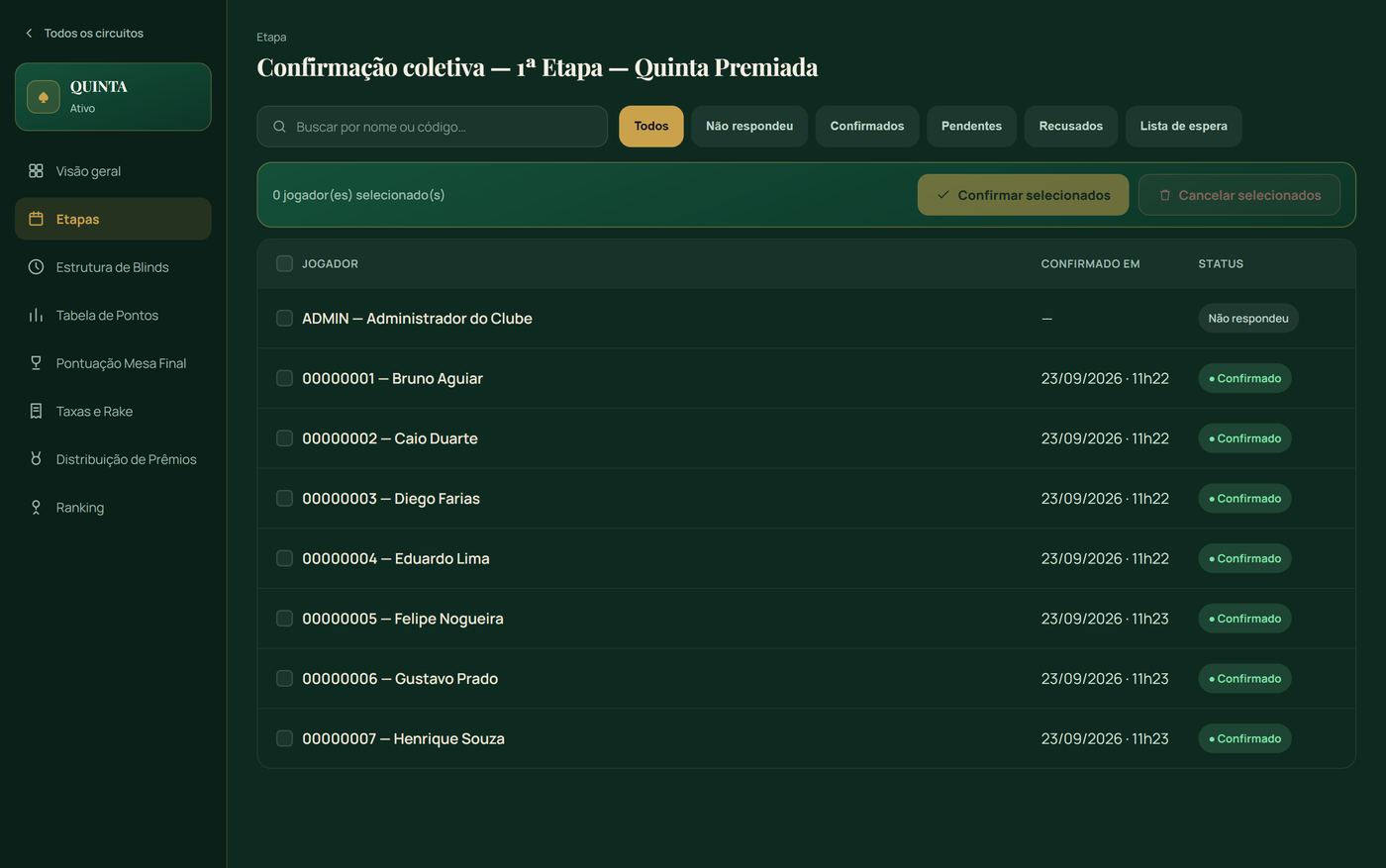
Antes de rodar o Poker Clock, é preciso saber quem está na mesa. A confirmação coletiva resolve isso de uma vez, direto da lista de jogadores da etapa.

.../confirmacao-coletiva
Tela de confirmação coletiva com sete jogadores marcados como confirmados de uma vez

Marca os jogadores presentes (checkbox por linha, ou "Selecionar todos") e clica em "Confirmar selecionados" — os 7 mudam de "Não respondeu" para "● Confirmado" com data e hora registradas.

Os filtros no topo (Todos / Não respondeu / Confirmados / Pendentes / Recusados / Lista de espera) ajudam a trabalhar só com quem falta responder, numa etapa com dezenas de jogadores.

Módulo 9

Poker Clock

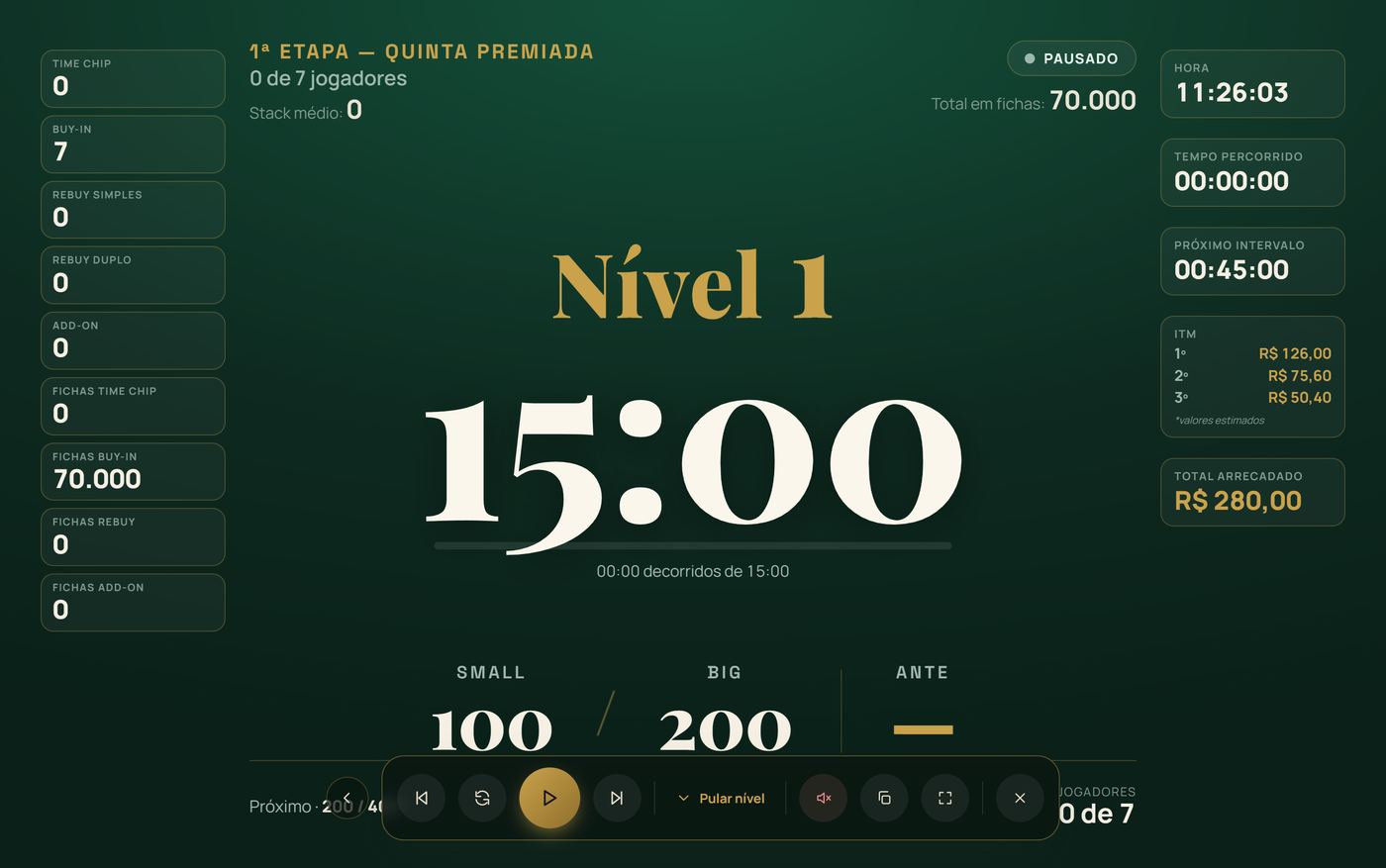
A tela que fica na TV ou no telão durante o torneio. Conta os blinds sozinha seguindo a Estrutura de Blinds configurada, mostra quantos jogadores entraram, o total arrecadado e já estima o prêmio de cada posição do pódio em tempo real.

.../clock
Poker Clock em tela cheia mostrando Nível 1, cronômetro em 15:00, blinds 100/200 e o ITM estimado para 1º, 2º e 3º lugar

Nível atual e cronômetro no centro; contadores de buy-in/rebuy/add-on e fichas à esquerda; hora, tempo decorrido, próximo intervalo e ITM estimado à direita.

10

Controles

  • Play/pauseCorre ou pausa o cronômetro do nível atual.
  • Anterior / PróximoVolta ou avança um nível manualmente.
  • Pular nívelVai direto para outro nível da estrutura, sem passar pelos intermediários — útil se a mesa está mais rápida ou mais lenta que o previsto.
  • Abrir em tela cheia (TV)Some com todo o resto da interface e deixa só o cronômetro, pronto para projetar.
Módulo 10

Lançar resultado

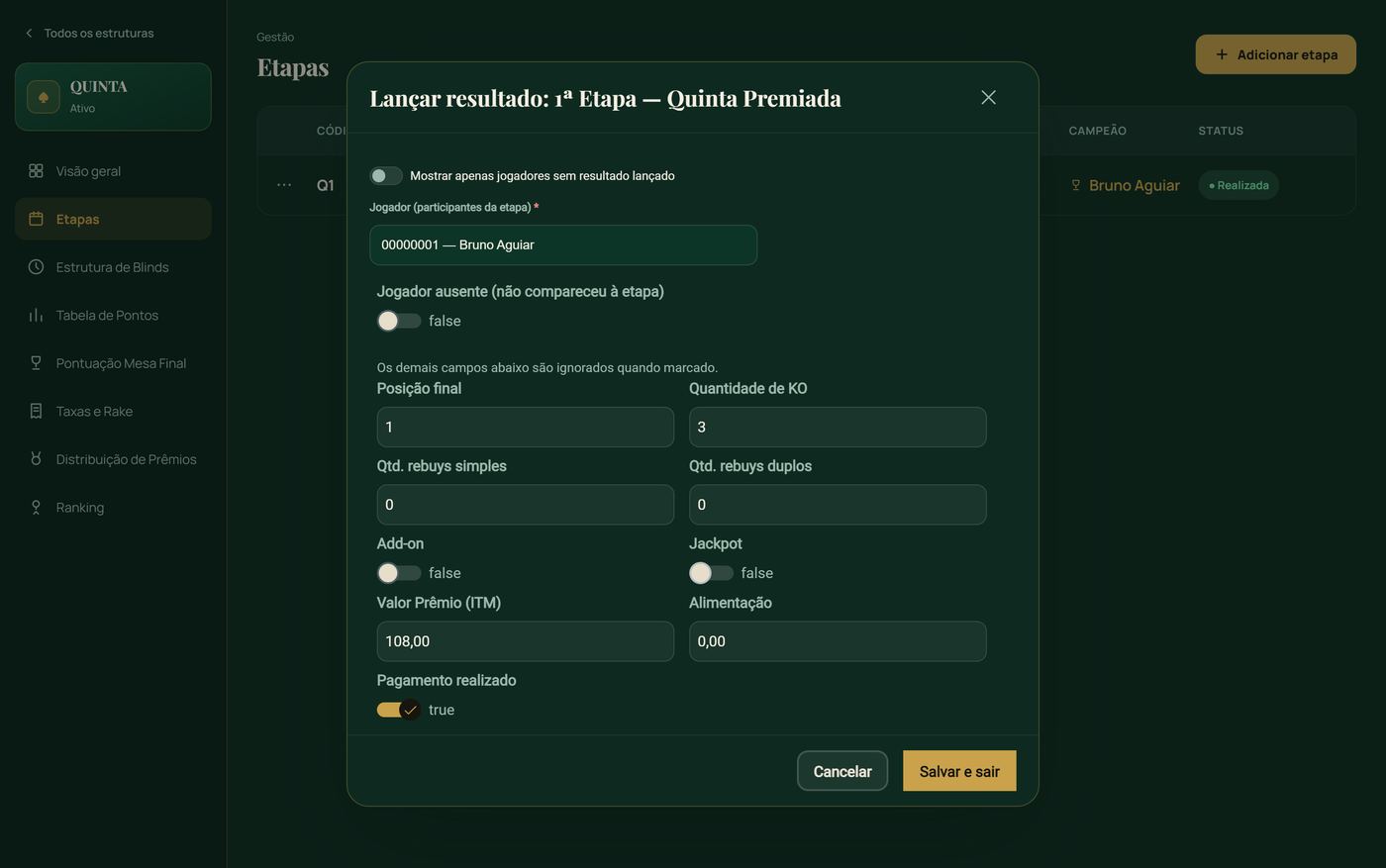
Terminada a etapa, é hora de registrar a posição final de cada jogador — de onde saem os pontos do ranking, a premiação e o fechamento financeiro.

.../etapas (Lançar resultado)
Modal Lançar resultado preenchida para Bruno Aguiar: posição final 1, 3 KOs, valor prêmio ITM 108 reais, pagamento realizado

Bruno Aguiar, campeão: posição 1, 3 KOs, prêmio de R$ 108,00, pagamento já marcado como realizado.

11

Campo a campo

  • Jogador (participantes da etapa)Busca por nome ou código — troca de um jogador para o próximo sem fechar a modal.
  • Jogador ausenteSe marcado, ignora todos os campos abaixo — usado para quem confirmou mas não apareceu.
  • Posição final, Quantidade de KOA colocação e o número de eliminações que esse jogador fez — a base do cálculo de pontos.
  • Qtd. rebuys simples / duplosQuantas recompras esse jogador fez, para o financeiro cobrar certo.
  • Add-on, JackpotSe esse jogador comprou o add-on e/ou optou por concorrer ao jackpot da etapa.
  • Valor Prêmio (ITM)O valor em reais que esse jogador recebe — sempre em formato brasileiro, com vírgula (ex.: 108,00). Digitar com ponto é interpretado como um valor 100× maior.
  • AlimentaçãoCusto de alimentação individual, se não estiver no lançamento automático da Estrutura/etapa.
  • Pagamento realizadoMarca o prêmio como já pago na hora — sem precisar passar pelo Fechamento financeiro depois.

Salvar grava esse jogador e mantém a modal aberta para o próximo; Salvar e sair grava e fecha.

Módulo 11

Fechamento financeiro e Ranking

O resumo de caixa da etapa — e o reflexo dela no ranking geral da Estrutura.

.../fechamento
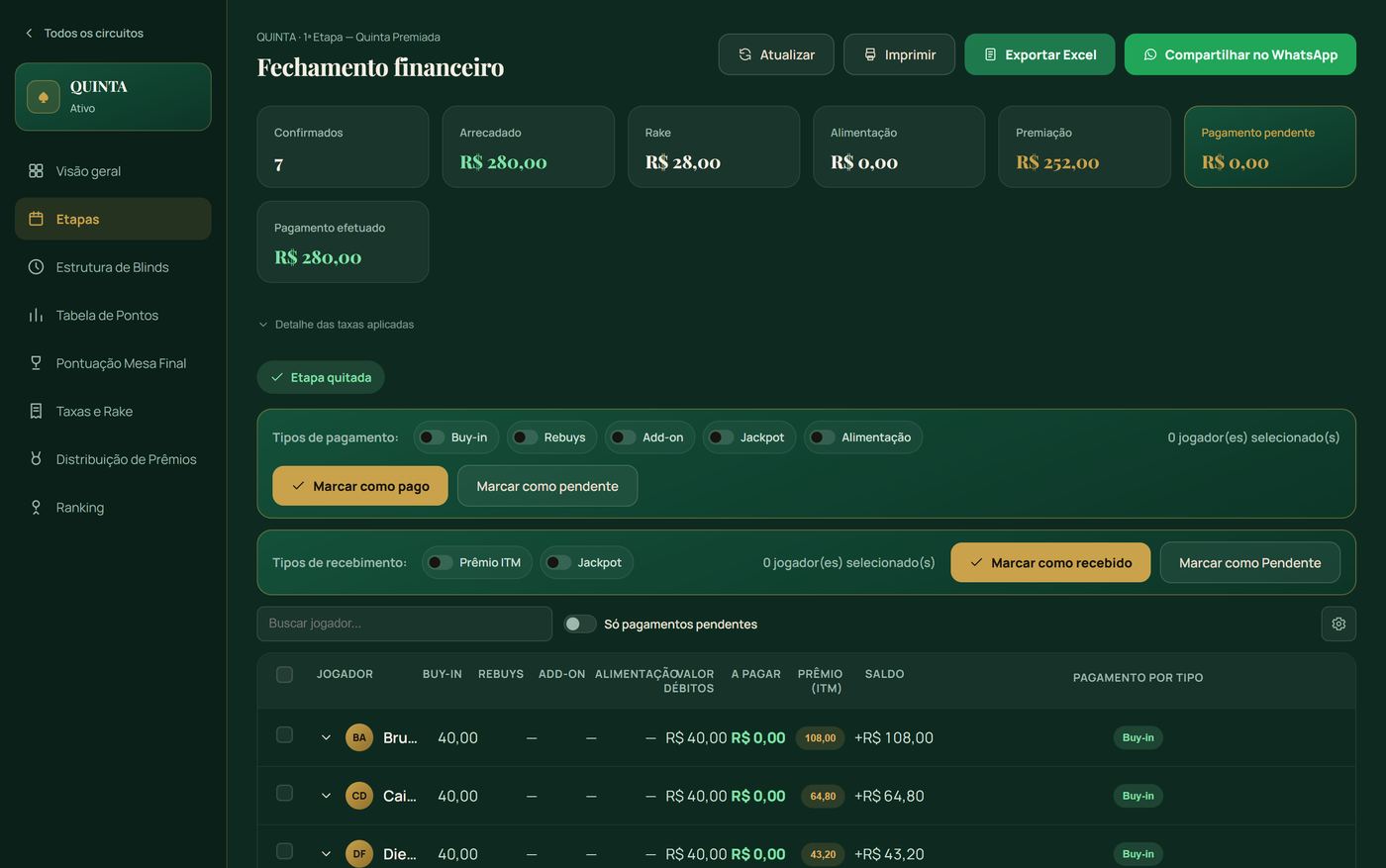
Fechamento financeiro da etapa com R$ 280 arrecadados, R$ 28 de rake, R$ 252 de premiação e etapa quitada

Etapa quitada: R$ 280 arrecadados, R$ 28 de rake (10%), R$ 252 de premiação — nenhum pagamento pendente.

12

Como ler a tabela

Cada linha mostra o que o jogador deve ao clube (buy-in + rebuys + add-on) e o que o clube deve a ele (prêmio ITM) — o Saldo soma os dois lados. Os botões no topo (Marcar como pago/pendente, Marcar como recebido/pendente) atualizam vários jogadores de uma vez, com checkbox por linha.

"Exportar Excel" gera uma planilha linha a linha; "Compartilhar no WhatsApp" copia um texto já formatado com o resumo, pronto para colar no grupo do clube.

.../ranking
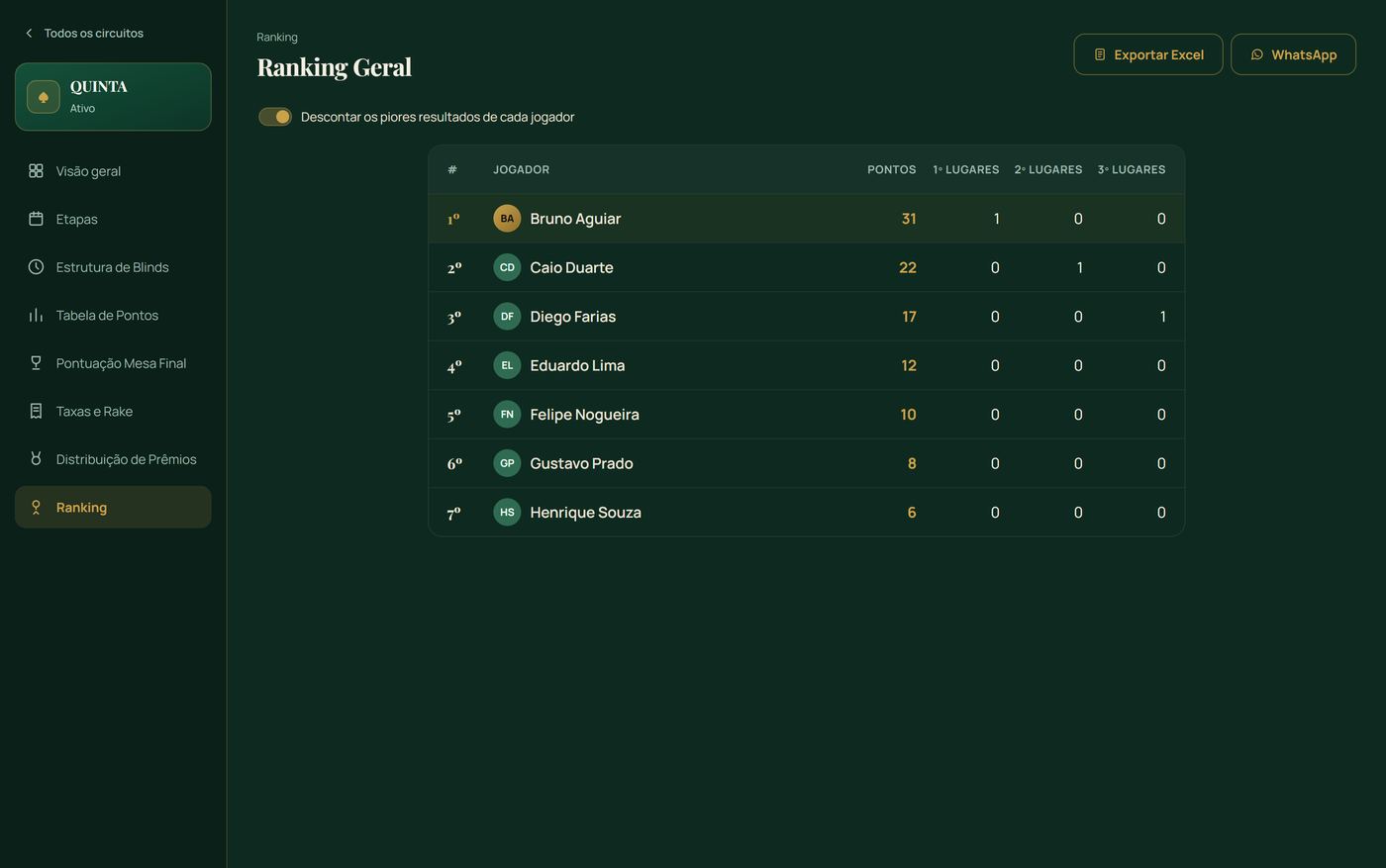
Ranking geral da Estrutura com Bruno Aguiar em 1º lugar, seguido por Caio Duarte e Diego Farias

Assim que o resultado é lançado, o Ranking Geral já reflete a nova pontuação — pronto para a próxima etapa somar em cima. O toggle "Descontar os piores resultados" aplica a regra de descarte configurada no o módulo Criar a Estrutura, se houver.

Módulo 12

Painel Torneio

Onde quem está na mesa realmente trabalha durante o evento. Abas num único lugar: não precisa navegar entre as telas dos módulos anteriores enquanto a etapa está rolando. Fica em Estruturas › Painel Torneio.

Quem usa: Staff e AdministradorPermissão: tela "Gestão Geral"

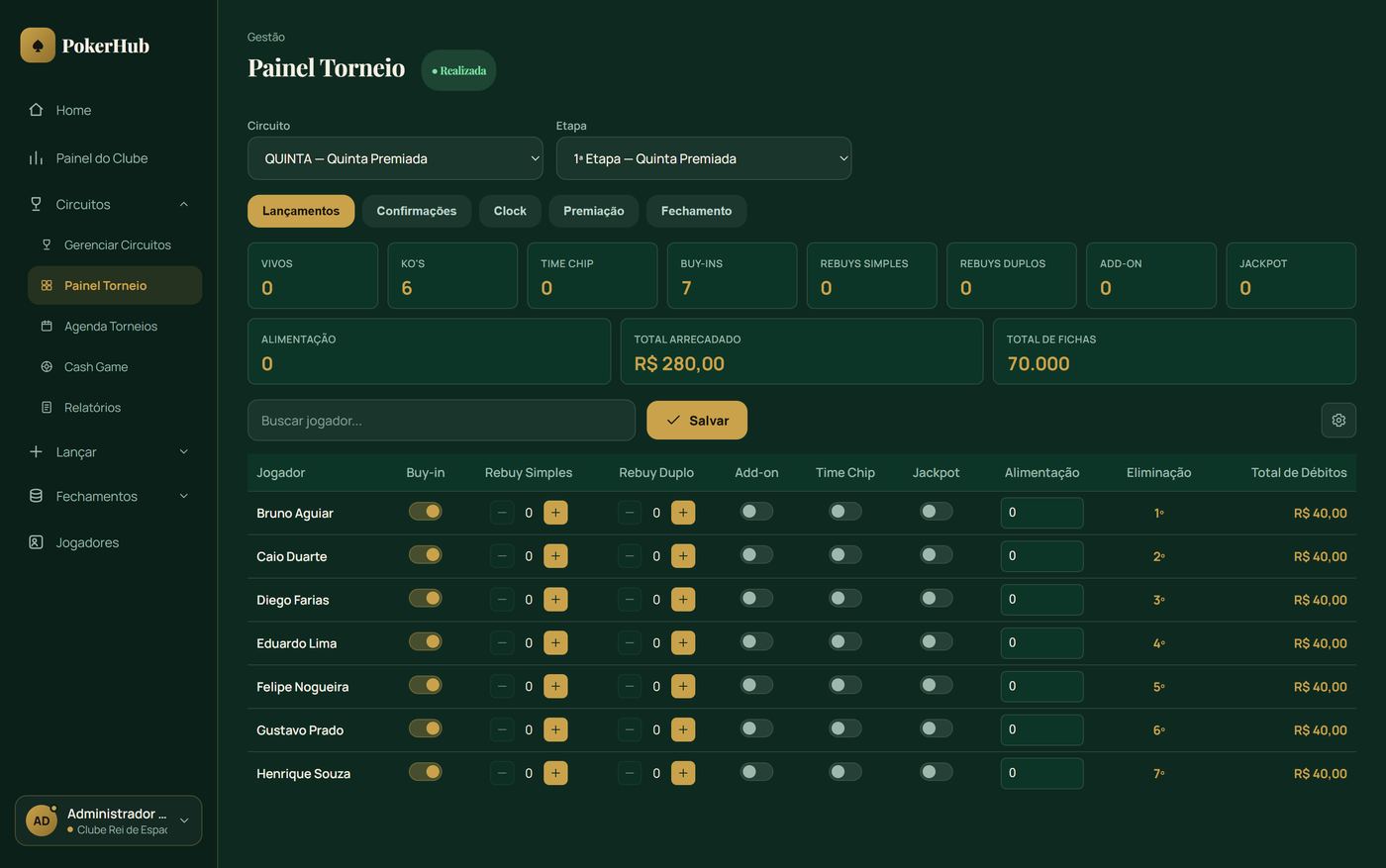
Aba 1 de 7 — Lançamentos
/painel-torneio
Aba Lançamentos do Painel do Torneio, com um jogador por linha e botões de buy-in, rebuy, add-on e posição de eliminação

Etapa em andamento: um jogador por linha, com toggle de buy-in, contadores de rebuy simples/duplo, toggles de add-on/time chip/jackpot, campo de alimentação e a posição de eliminação — tudo editável direto na grade, pensado para lançar rápido com a mesa correndo. Quem já caiu mostra a posição (16º, 17º…) gravada pela tela de Eliminações.

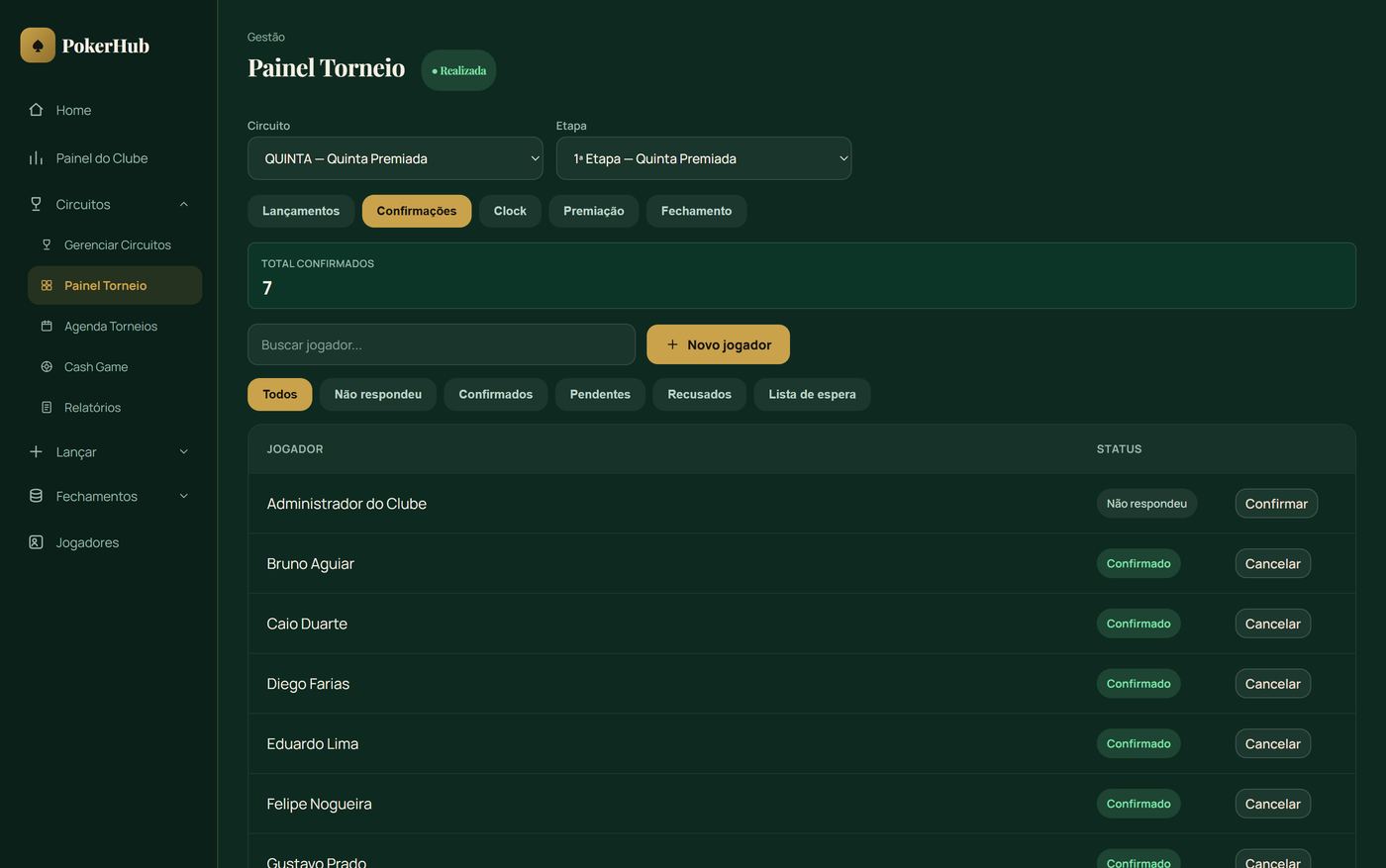
Aba 2 de 7 — Confirmações
/painel-torneio
Aba Confirmações do Painel do Torneio, com a lista de jogadores e seus status de presença

A mesma confirmação coletiva do o módulo Confirmação de presença, acessível sem sair do Painel do Torneio.

Aba 3 de 7 — Clock
/painel-torneio
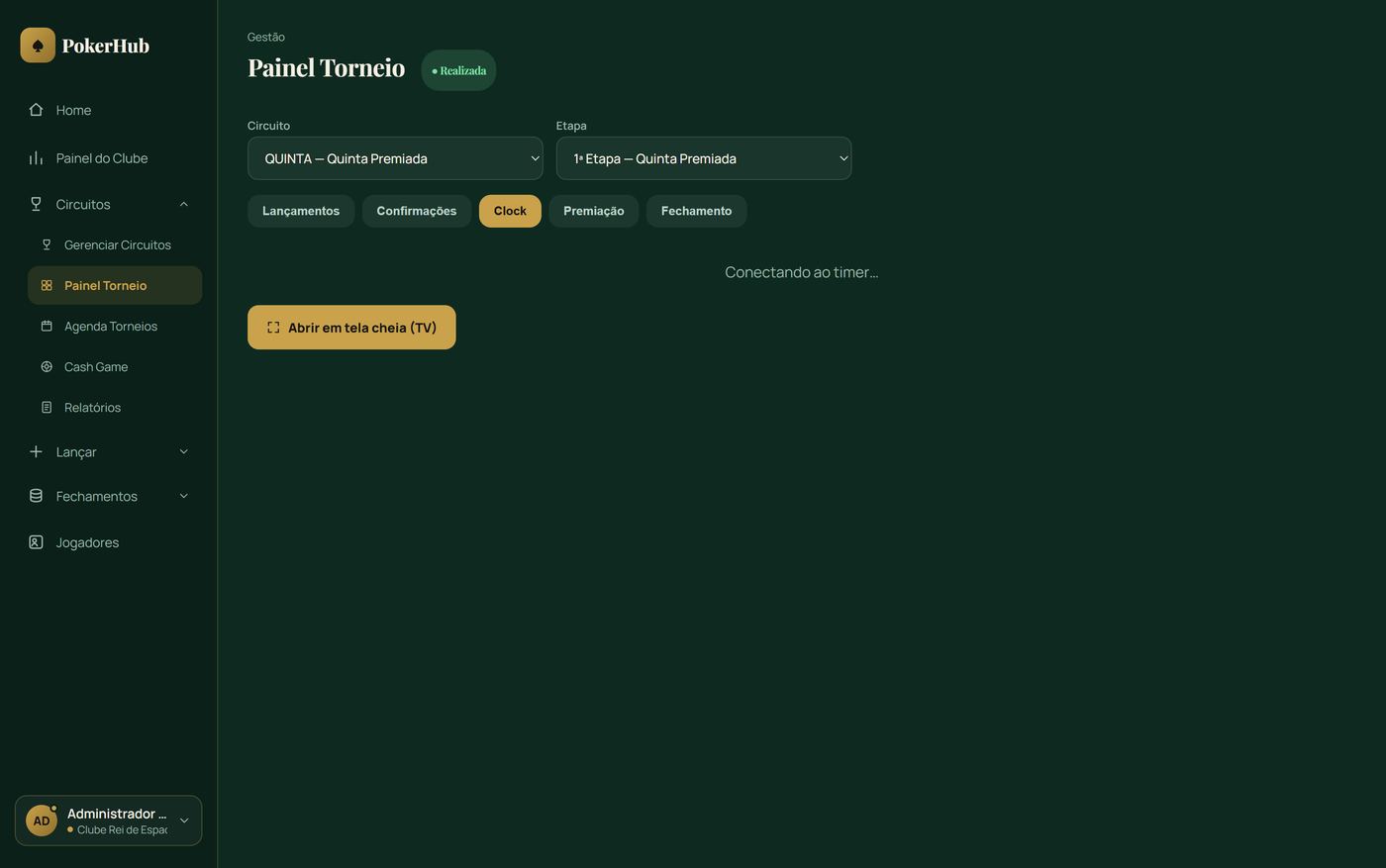
Aba Clock do Painel do Torneio, com controle compacto de nível, jogadores vivos e stack médio

Uma versão compacta do Poker Clock (veja Poker Clock) — nível, jogadores vivos, stack médio, rebuys e status do add-on — para controlar o cronômetro sem abrir a tela cheia.

Aba 4 de 7 — Premiação
/painel-torneio
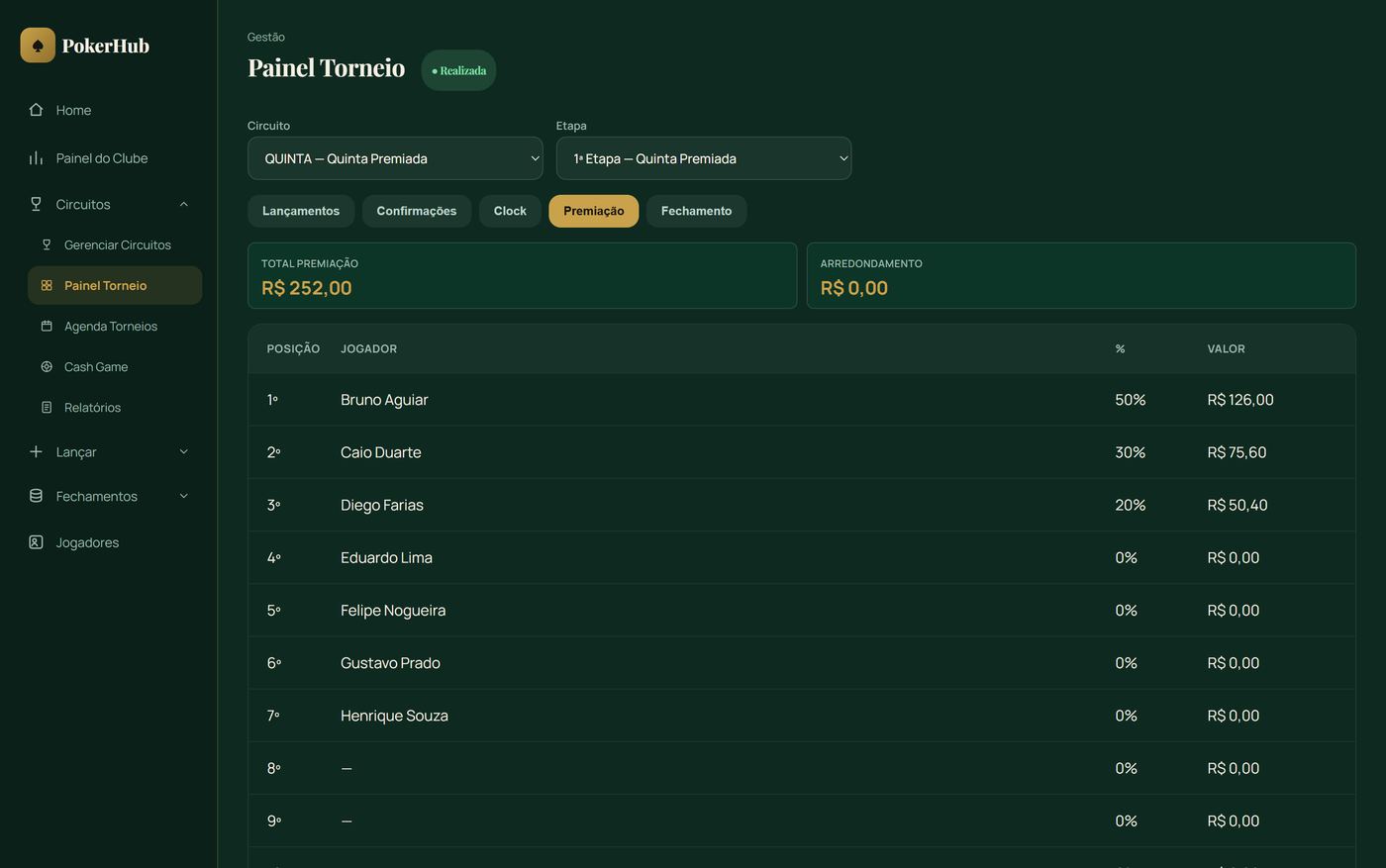
Aba Premiação do Painel do Torneio, com a tabela sugerida de valores por posição até a 33ª colocação

A distribuição sugerida automaticamente a partir do total arrecadado e das faixas do o módulo Distribuição de Prêmios — dá pra editar posição a posição antes de confirmar (ex.: arredondar valores).

Aba 5 de 7 — Fechamento
/painel-torneio
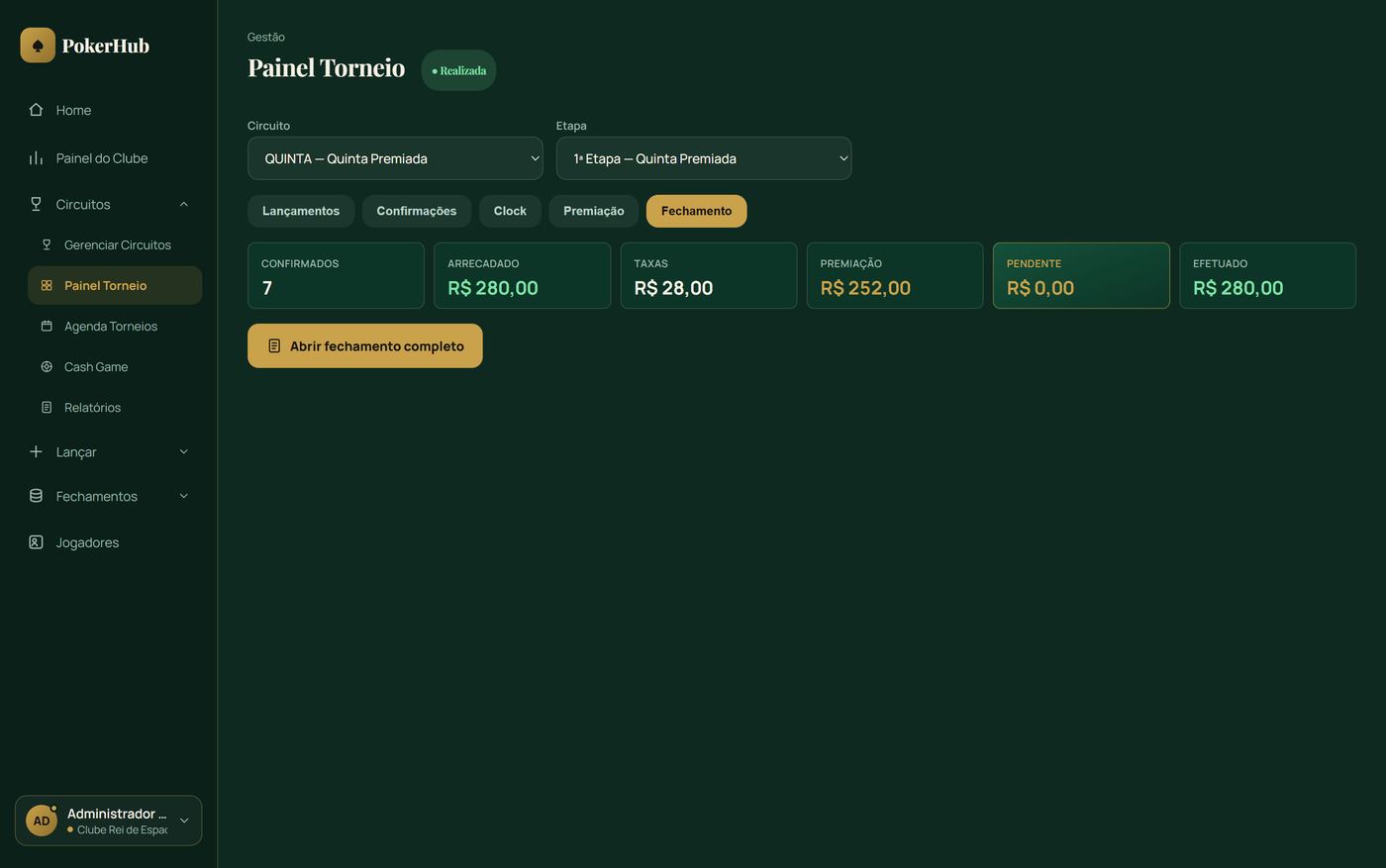
Aba Fechamento do Painel do Torneio, com resumo de arrecadado, taxas, premiação e pendente, e botão para abrir o fechamento completo

O resumo financeiro da etapa numa tarja (confirmados, arrecadado, taxas, premiação, pendente, efetuado), com atalho "Abrir fechamento completo" direto para o o módulo Fechamento.

Abas 6 e 7 — Mesas e Multi-dias: a aba Mesas traz o sorteio e o balanceamento de Mesas e lugares, e a aba Multi-dias traz os flights e o chipcount do Torneio de vários dias, sem sair do painel. Elas só aparecem para quem tem a permissão dessas telas e somem nas etapas com "Controle por mesa".

Módulo 13

Torneio de vários dias

Para eventos grandes, com flights (Dia 1A, 1B…) e um Dia 2 para os classificados. Ranking, premiação e fechamento continuam sendo do evento inteiro; os dias organizam quem joga quando, o chipcount do fim de cada dia e quem avança.

Quem usa: Staff e AdministradorPermissão: tela "Torneio multi-dias" (também aparece como aba "Multi-dias" no Painel Torneio)

/torneio-multidia
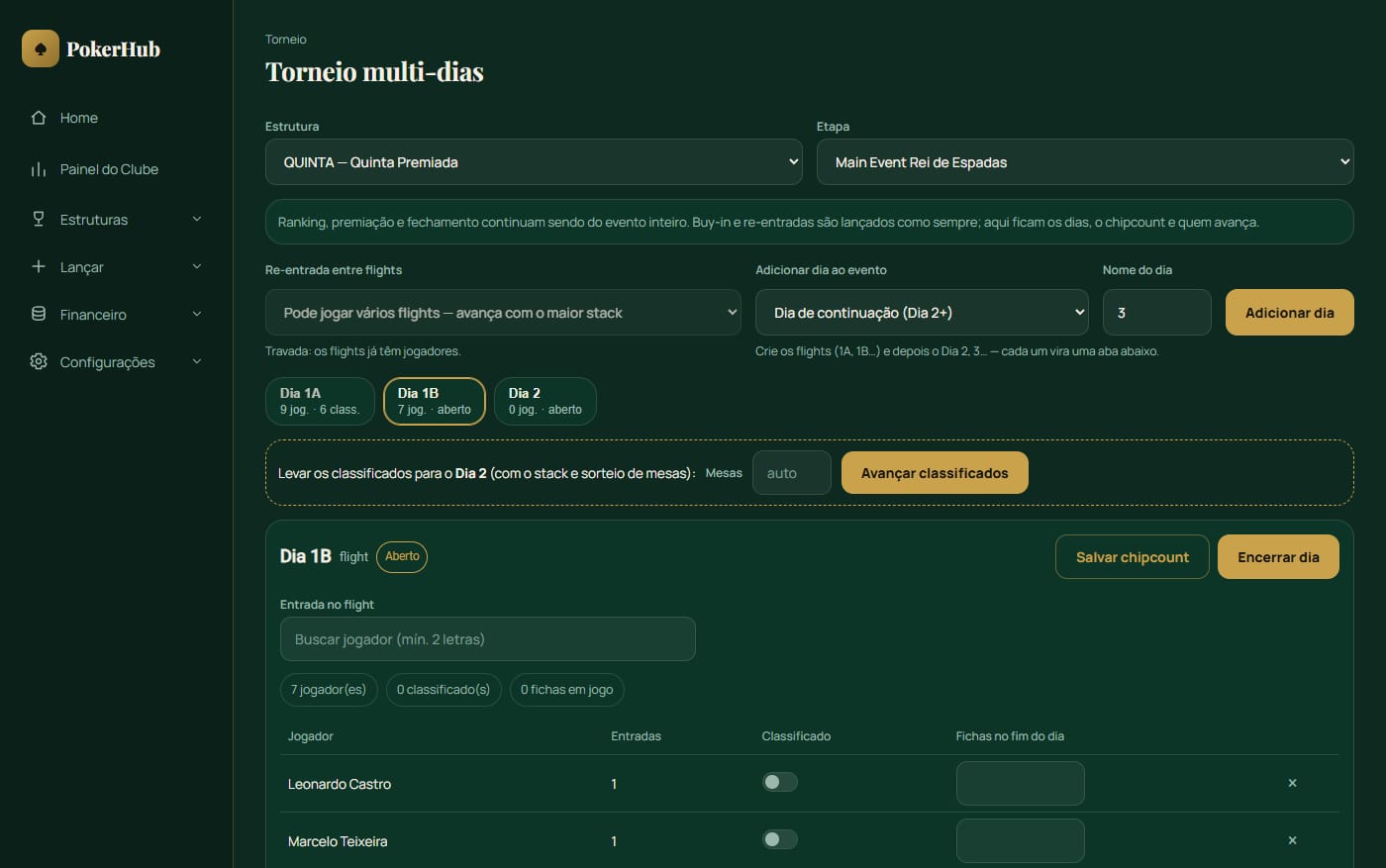
Tela Torneio multi-dias do Main Event com a regra de re-entrada e os dias 1A, 1B e 2

Main Event com dois flights e o Dia 2. O flight 1A já foi encerrado com 6 classificados de 9.

13

Montar os dias e jogar

  • Re-entrada entre flightsPode jogar vários flights (avança com o maior stack), outro flight só para quem foi eliminado ou um flight só por jogador. Trava depois que o primeiro dia é encerrado.
  • Adicionar dia ao eventoTipo (Flight ou Dia 2, 3…), nome (ex.: 1C) e data. Cada dia vira uma aba.
  • Entrada no flightBusca o jogador e o coloca no dia. A entrada no flight não cobra buy-in de novo: o buy-in e as re-entradas são lançados como sempre.
  • ChipcountNo fim do dia, marque quem se classificou e digite as fichas de cada um. Depois, "Salvar chipcount".
  • Encerrar diaFecha o dia (só depois de salvar o chipcount). "Reabrir" desfaz.
  • Avançar classificadosLeva os classificados ao próximo dia, com as fichas, e já sorteia as mesas do dia seguinte (o número de mesas pode ser automático ou informado).
Módulo 14

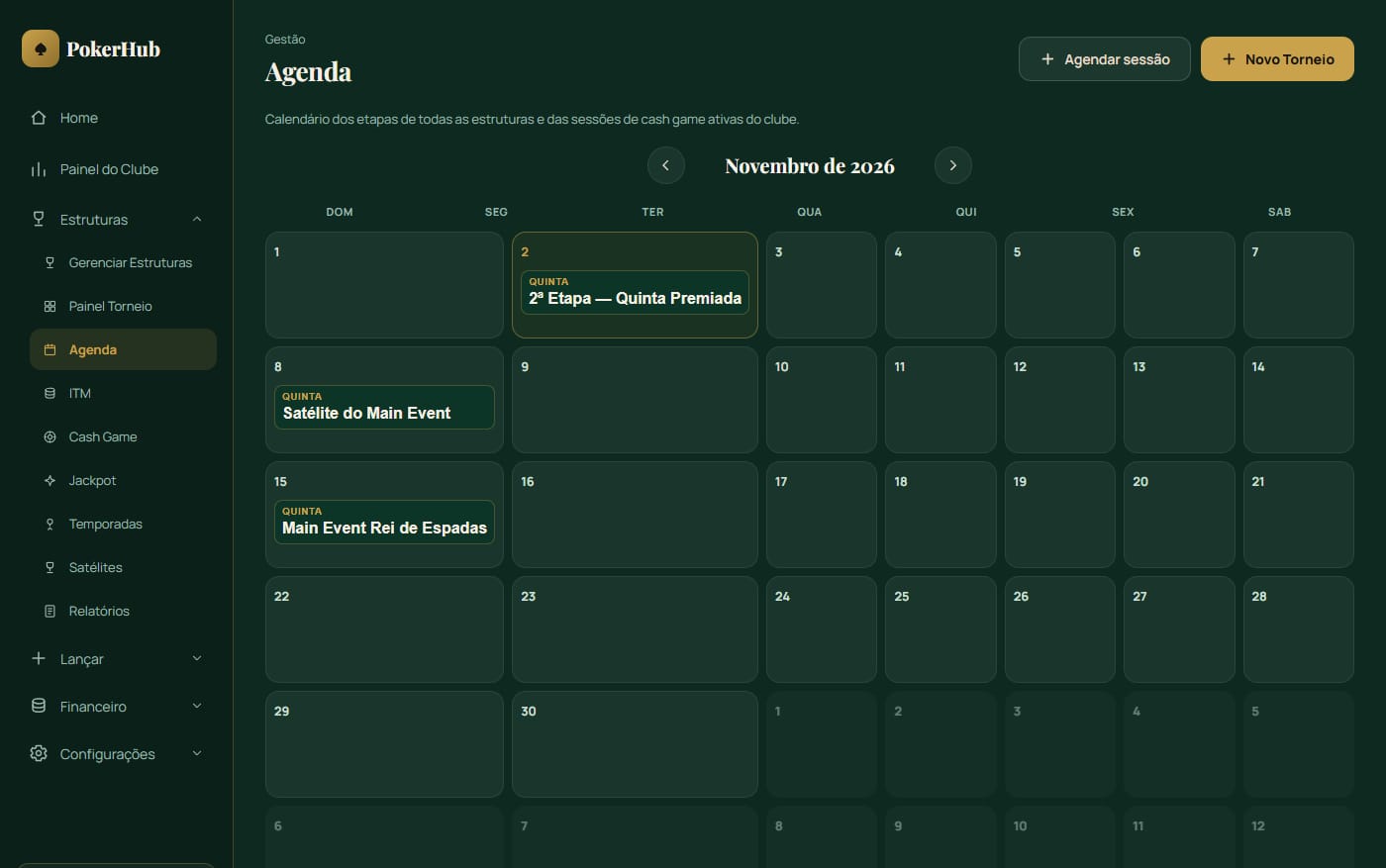
Agenda

Calendário do mês com todas as etapas de todas as Estruturas e as sessões de cash game ativas. É a forma mais rápida de ver o que vem pela frente e de abrir um evento direto pela data.

Quem usa: todos os perfis consultam; Administrador cria e agendaPermissão: tela "Etapas"

/agenda
Calendário de novembro com a 2ª Etapa no dia 2, o Satélite do Main Event no dia 8 e o Main Event no dia 15

Novembro no Clube Rei de Espadas: etapa da Quinta no dia 2, satélite no dia 8 e Main Event no dia 15. As setas trocam o mês.

Os botões "Novo Torneio" e "Agendar sessão" (de cash game) criam o evento já na data escolhida. Clicar num evento leva à tela dele.

Módulo 15

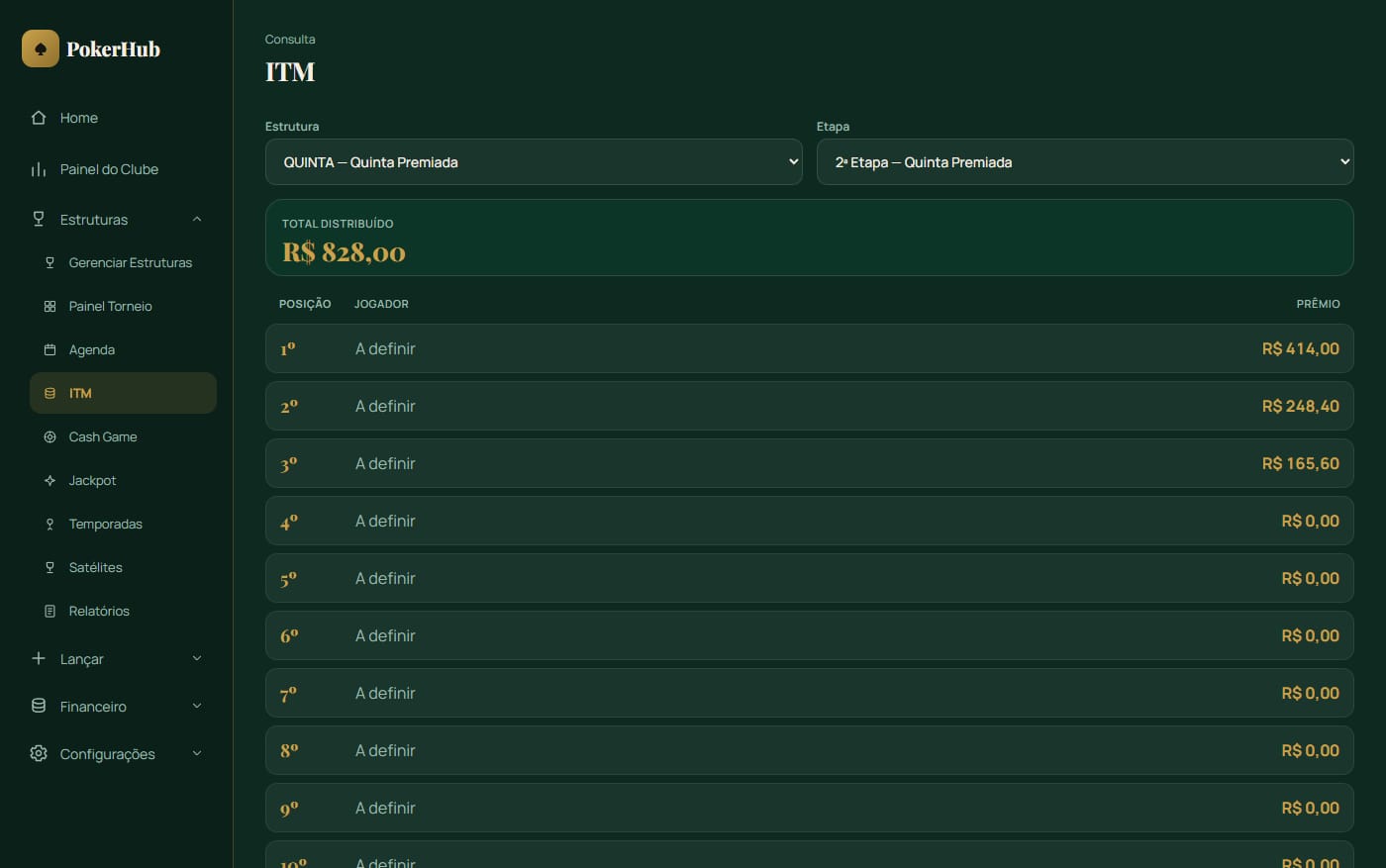
ITM

Consulta rápida de quanto paga cada posição da etapa, já calculada sobre o total arrecadado até o momento. Foi pedida pelos próprios jogadores: durante o torneio, todo mundo quer saber "quanto paga o 3º?".

Quem usa: todos os perfis, inclusive o jogador, só para leituraPermissão: tela "Premiação"

/itm
Tela ITM com o total distribuído de R$ 648,00 e os prêmios do 1º ao 3º lugar

Escolha a Estrutura e a etapa: o total distribuído aparece no topo e, abaixo, o prêmio de cada posição. O nome entra quando o resultado é lançado.

Módulo 16

Cash Game

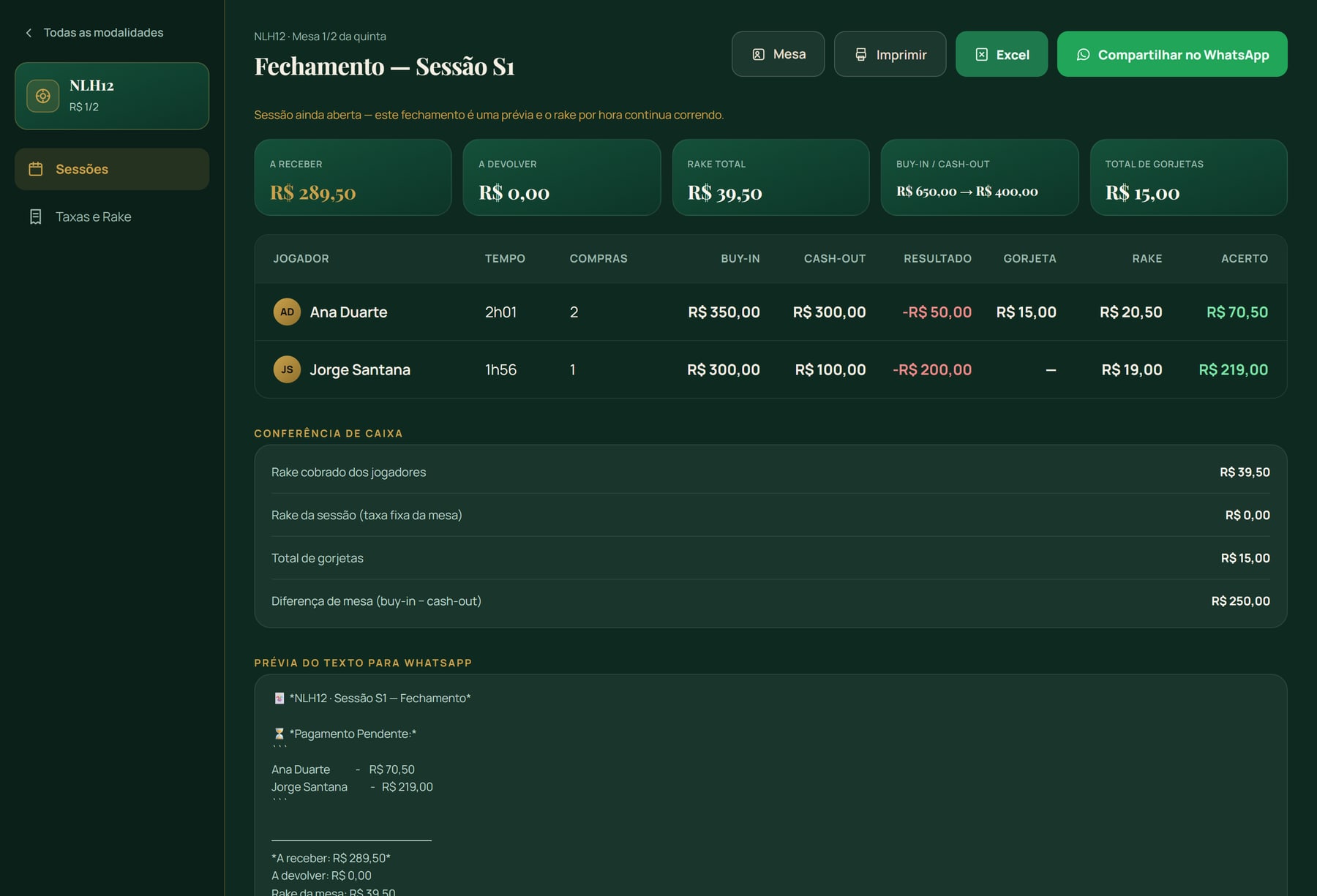
Mesas de cash com sessões, buy-ins, acerto na saída e rake. Cada sessão é aberta e fechada pelo staff, e o fechamento mostra o que entrou, o que saiu e o rake do clube.

Quem usa: Staff e Administrador operam; o jogador acompanha os próprios lançamentosPermissão: tela "Cash Game"

/cash-games
Fechamento de uma sessão de cash game com entradas, saídas e rake

Fechamento da sessão de cash: buy-ins, acertos de saída e rake, com a conferência de fichas.

O cash tem um jackpot próprio, separado do jackpot dos torneios, com três formas de alimentar o acumulado (veja abaixo).

Módulo 17

Jackpot de mãos

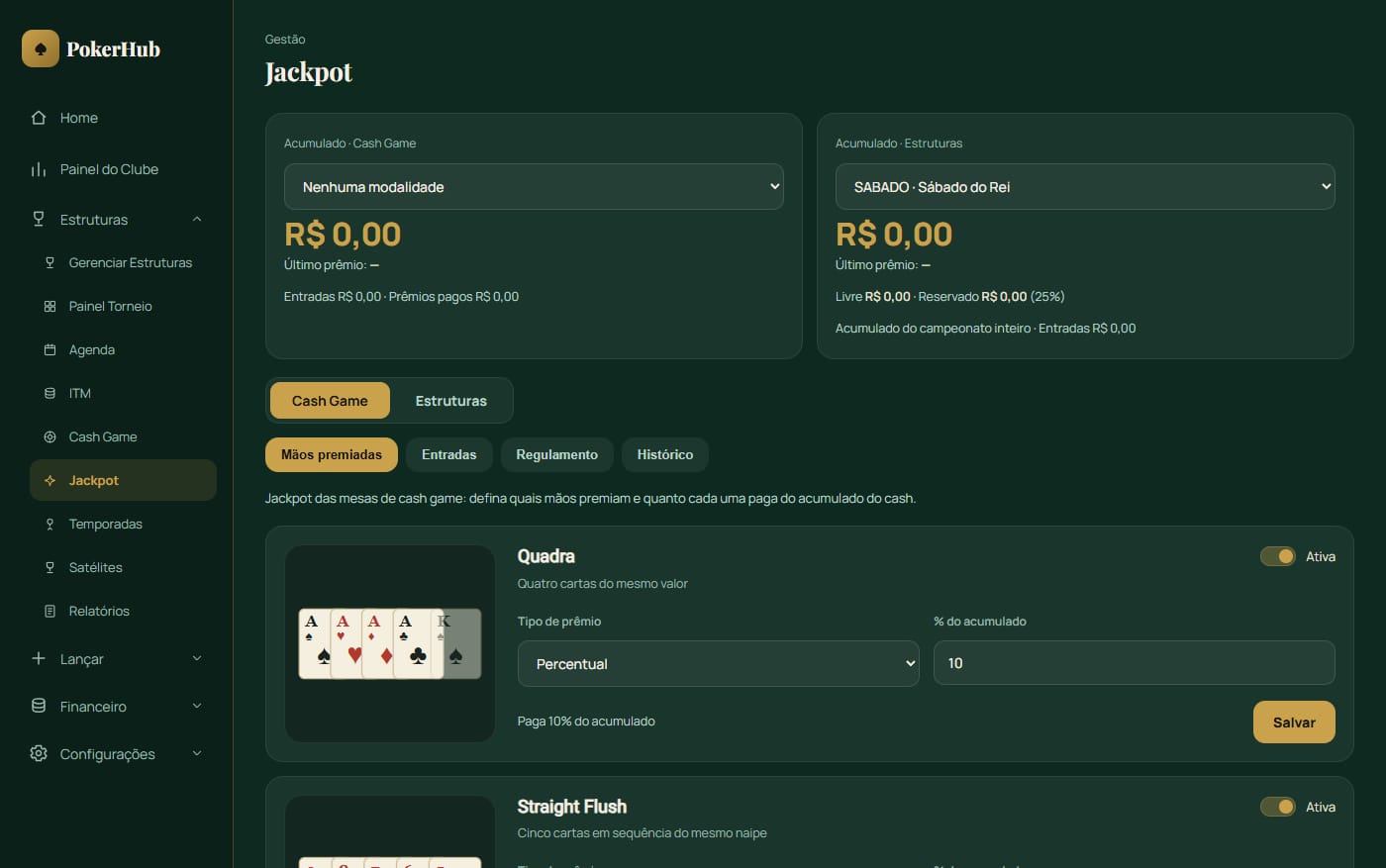
O clube premia mãos raras (quadra, straight flush e royal straight flush) com um acumulado. Existem dois jackpots independentes, cada um com suas mãos, seu saldo e seu regulamento: o do Cash Game e o das Estruturas (torneios).

Quem usa: todos consultam mãos e regulamento; só o Administrador editaPermissão: tela "Jackpot" (consulta) e "Mãos premiadas" (edição)

/jackpot
Tela Jackpot com o acumulado do cash e das Estruturas e a configuração da Quadra, que paga 10% do acumulado

No topo, o acumulado de cada jackpot. Abaixo, as abas de configuração: a Quadra paga 10% do acumulado.

14

Configurar as mãos e o regulamento

  • Aba "Mãos premiadas"
  • AtivaLiga ou desliga a mão. Uma mão desligada não pode ser premiada.
  • Tipo de prêmioPercentual: paga uma fatia do acumulado no momento do prêmio. Fixo: paga sempre o mesmo valor em reais.
  • % do acumulado / ValorO percentual (0 a 100) ou o valor fixo. A frase abaixo do campo mostra como o prêmio vai ficar.
  • Outras abas
  • EntradasNo cash, como o acumulado é alimentado: pote por faixa, total lançado ao fim da sessão ou entrada manual. Nas Estruturas, o escopo do acumulado (por campeonato ou do clube inteiro).
  • RegulamentoTexto livre que o jogador lê no app: o que vale, o que não vale e como é conferido.
  • HistóricoO livro-caixa do jackpot: cada entrada, cada prêmio e cada estorno, com quem lançou.

Reserva do jackpot: opcionalmente o clube guarda uma porcentagem do acumulado, que nunca é paga, para o jackpot não zerar depois de um prêmio grande. O prêmio sai só do saldo livre.

/lancar-jackpot
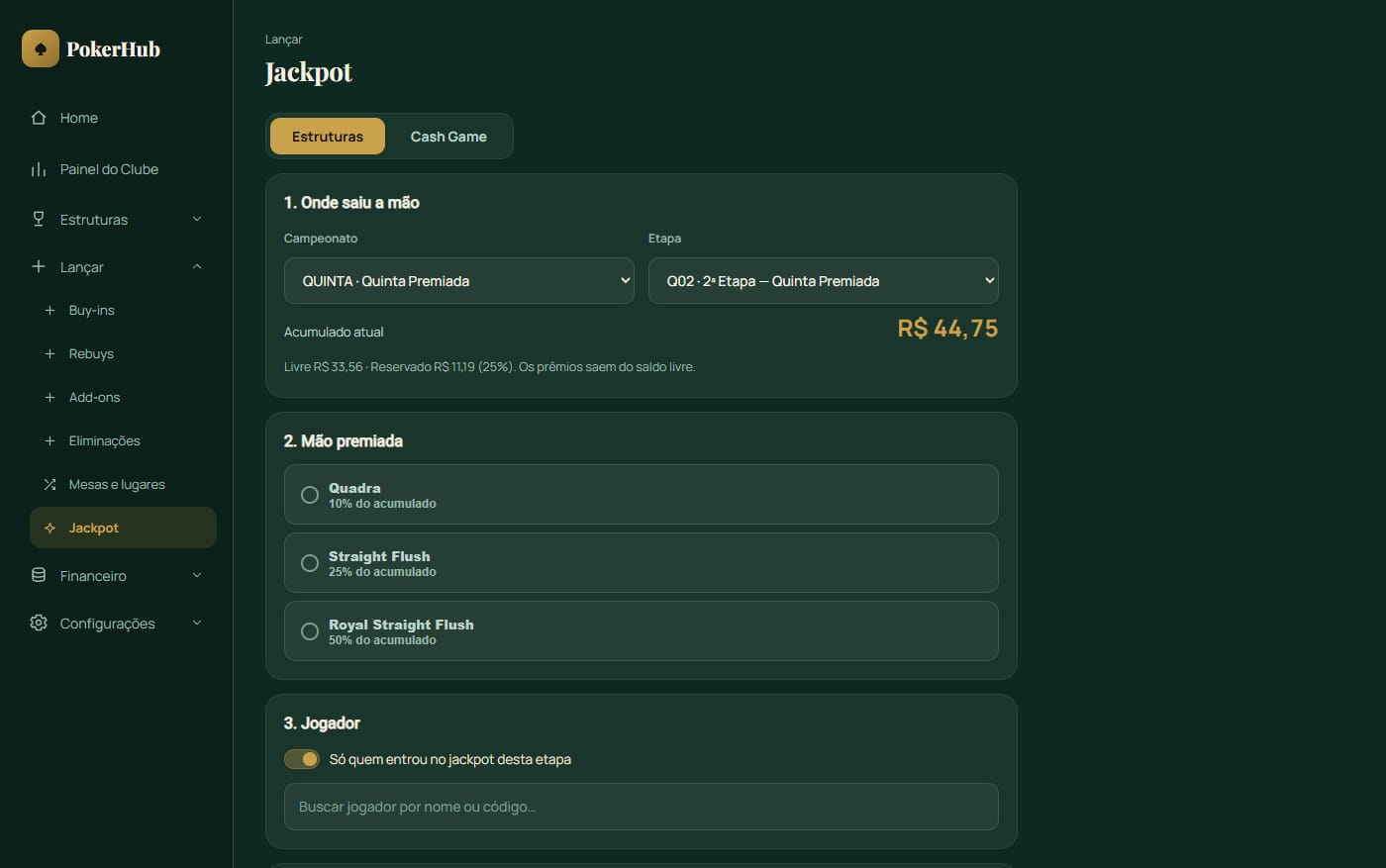
Tela Lançar Jackpot com os passos Onde saiu a mão, Mão premiada e Jogador

Menu Lançar › Jackpot: onde saiu a mão, qual mão e quem ganhou. O valor do prêmio é calculado na hora.

15

Premiar uma mão (dealer ou staff)

Em Lançar › Jackpot o staff registra o prêmio em três passos:

O prêmio entra no livro-caixa do jackpot e no financeiro do jogador. Um prêmio lançado errado é desfeito pelo botão Estornar no histórico; se a segregação de funções estiver ligada, o estorno precisa de outra pessoa.

Quem usa: Dealer, Staff e AdministradorPermissão: tela "Lançar prêmio"

Módulo 18

Temporadas e rankings mesclados

Junta o ranking de várias Estruturas num ranking só. Serve para o "jogador do ano" do clube ou para um ranking geral que some a Quinta e o Sábado, por exemplo.

Quem usa: todos os perfis consultam; só o Administrador cria, edita e encerraPermissão: tela "Temporadas e Rankings Mesclados"

/temporadas
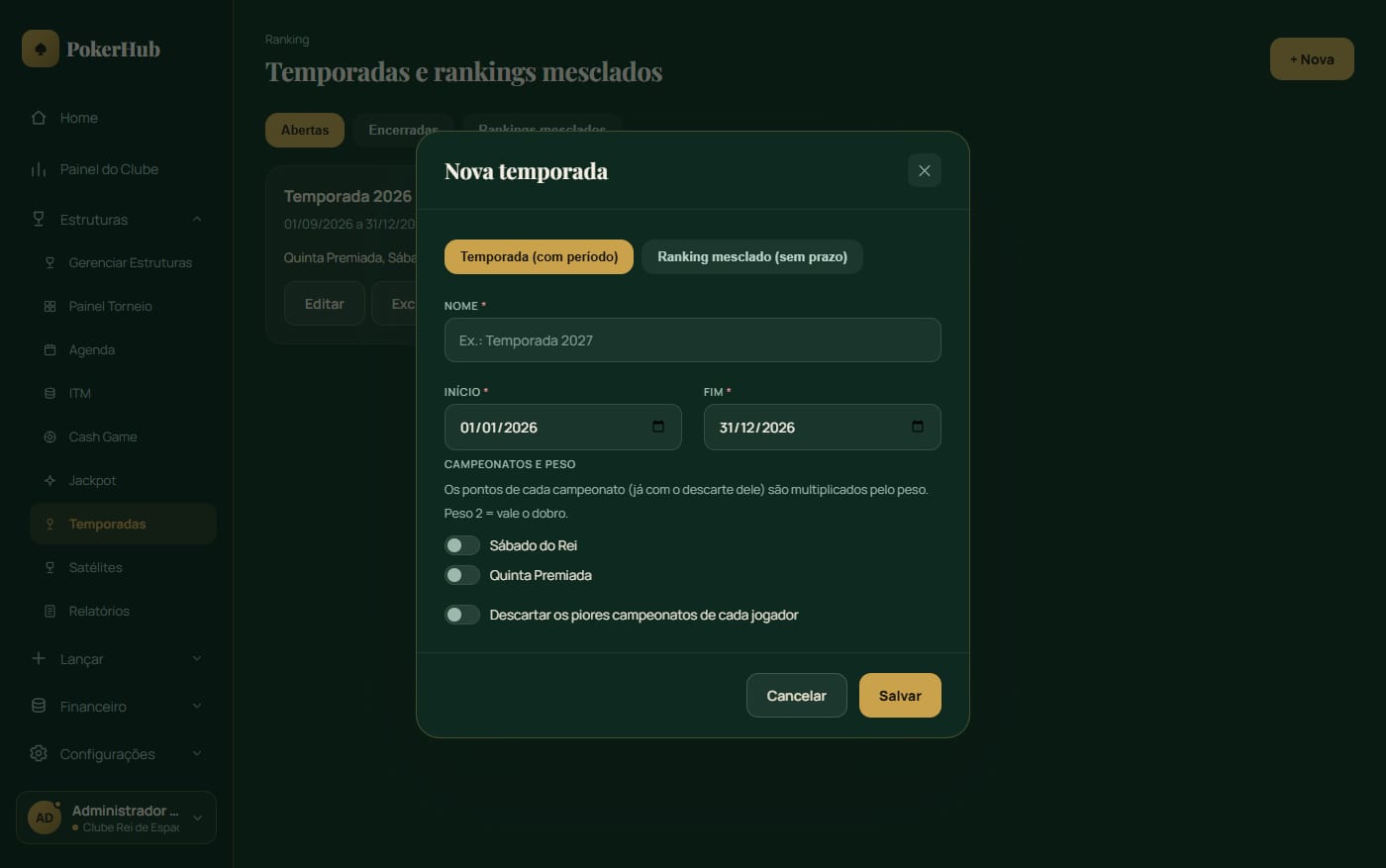
Modal Nova temporada com os tipos Temporada e Ranking mesclado, nome, início, fim, campeonatos com peso e descarte dos piores

Botão "+ Nova": escolha o tipo, o período, quais Estruturas entram (com peso) e se descarta os piores resultados.

16

Criar uma temporada

  • TipoTemporada (com período: só contam as etapas entre o início e o fim) ou Ranking mesclado (sem prazo, soma sempre).
  • NomeEx.: "Temporada 2026".
  • Início / FimSó na Temporada.
  • Campeonatos e pesoLigue cada Estrutura que entra. O peso multiplica os pontos dela: peso 2 vale o dobro (útil para um evento principal).
  • Descartar os pioresIgnora os N piores campeonatos de cada jogador, a partir de um mínimo de campeonatos jogados. É o mesmo descarte que já existe dentro de cada Estrutura.
/temporadas
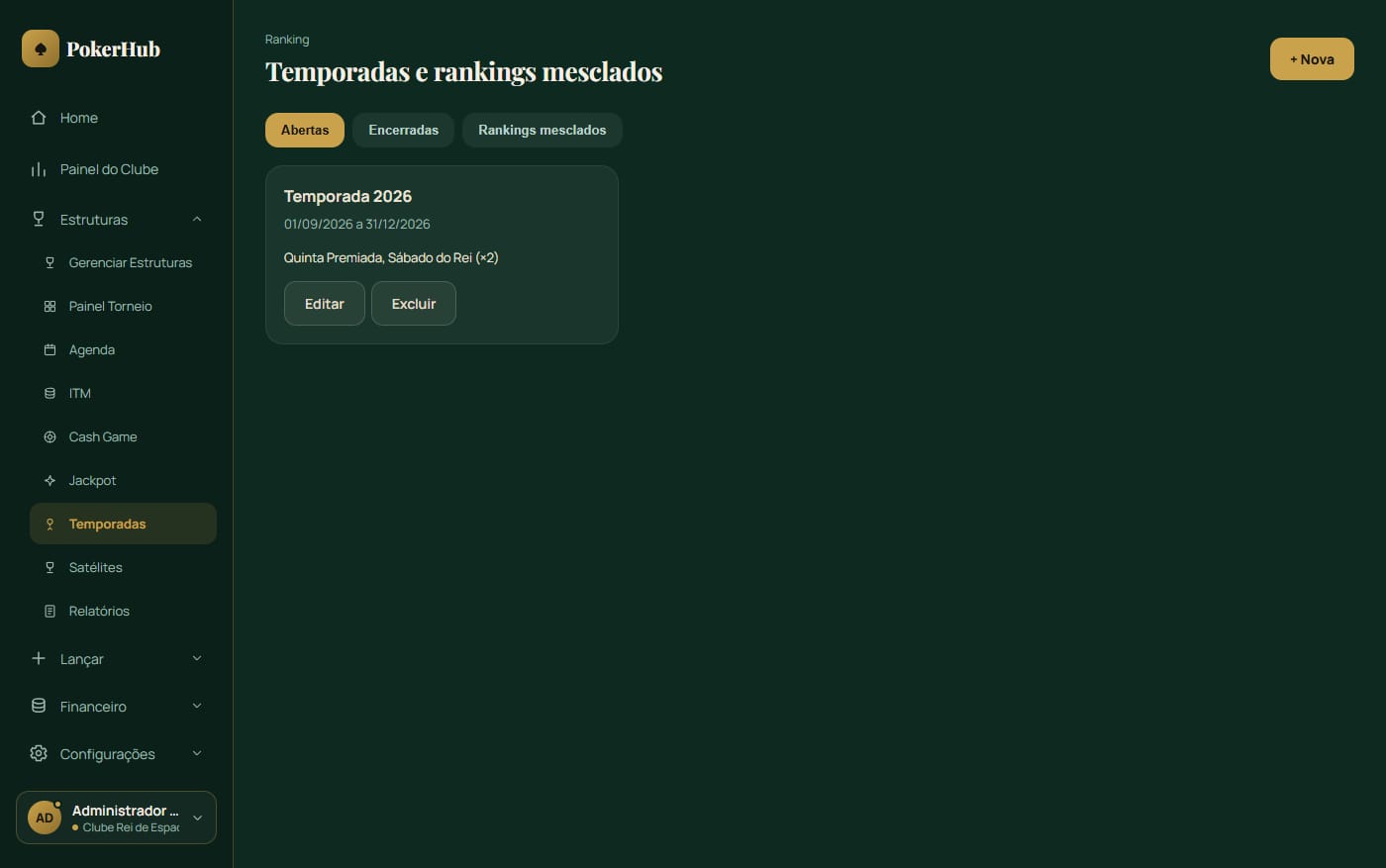
Lista de temporadas com a Temporada 2026 aberta, de 01/09 a 31/12/2026

Filtros Abertas, Encerradas e Rankings mesclados. Clique na temporada para ver o ranking.

17

Encerrar e congelar

Ao fim do período, "Encerrar temporada" congela o ranking: ele não muda mais, mesmo que algum resultado antigo seja corrigido depois. Se precisar ajustar, "Reabrir" descongela, e o ranking volta a ser recalculado.

Com a segregação de funções ligada, quem encerrou não pode reabrir sozinho.

Módulo 19

Satélites

Um satélite é uma etapa que, em vez de (ou além de) dinheiro, dá vagas para um torneio maior, o torneio-alvo. A vaga quita o buy-in do alvo: quando o jogador entra no Main Event, não paga nada.

Quem usa: Staff e AdministradorPermissão: tela "Satélites (tickets)"

/satelites
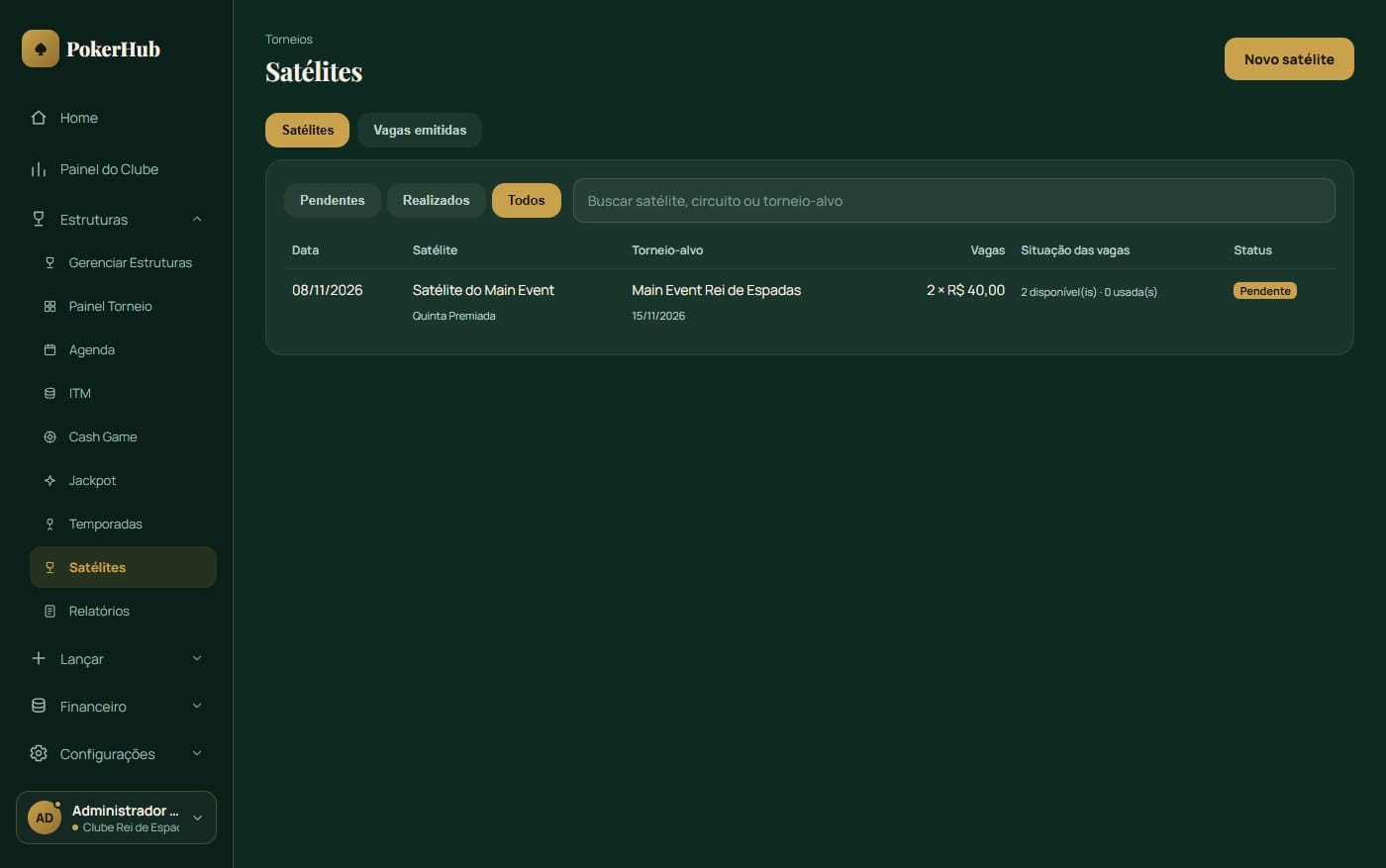
Lista de satélites com o Satélite do Main Event, torneio-alvo Main Event Rei de Espadas, 2 vagas de R$ 40,00

Aba "Satélites" com os filtros Pendentes, Realizados e Todos e uma busca por satélite, circuito ou torneio-alvo.

18

Transformar uma etapa em satélite

Clique em "Novo satélite", escolha a etapa e preencha:

  • Torneio-alvoBusca pelo nome da etapa ou do circuito. É onde a vaga vale.
  • Valor de cada vagaIgual ao buy-in do alvo. É o que a vaga quita.
  • Posições que ganham vagaEx.: 1º e 2º. A premiação em dinheiro das outras posições continua normal.
  • Vaga não usadaExpira, vira valor (crédito para o jogador) ou é transferível para outro jogador.
  • Válida atéOpcional. Depois dessa data, a vaga segue a regra acima.

Depois de lançar o resultado do satélite, "Emitir vagas agora" gera as vagas para quem ficou nas posições premiadas.

/satelites
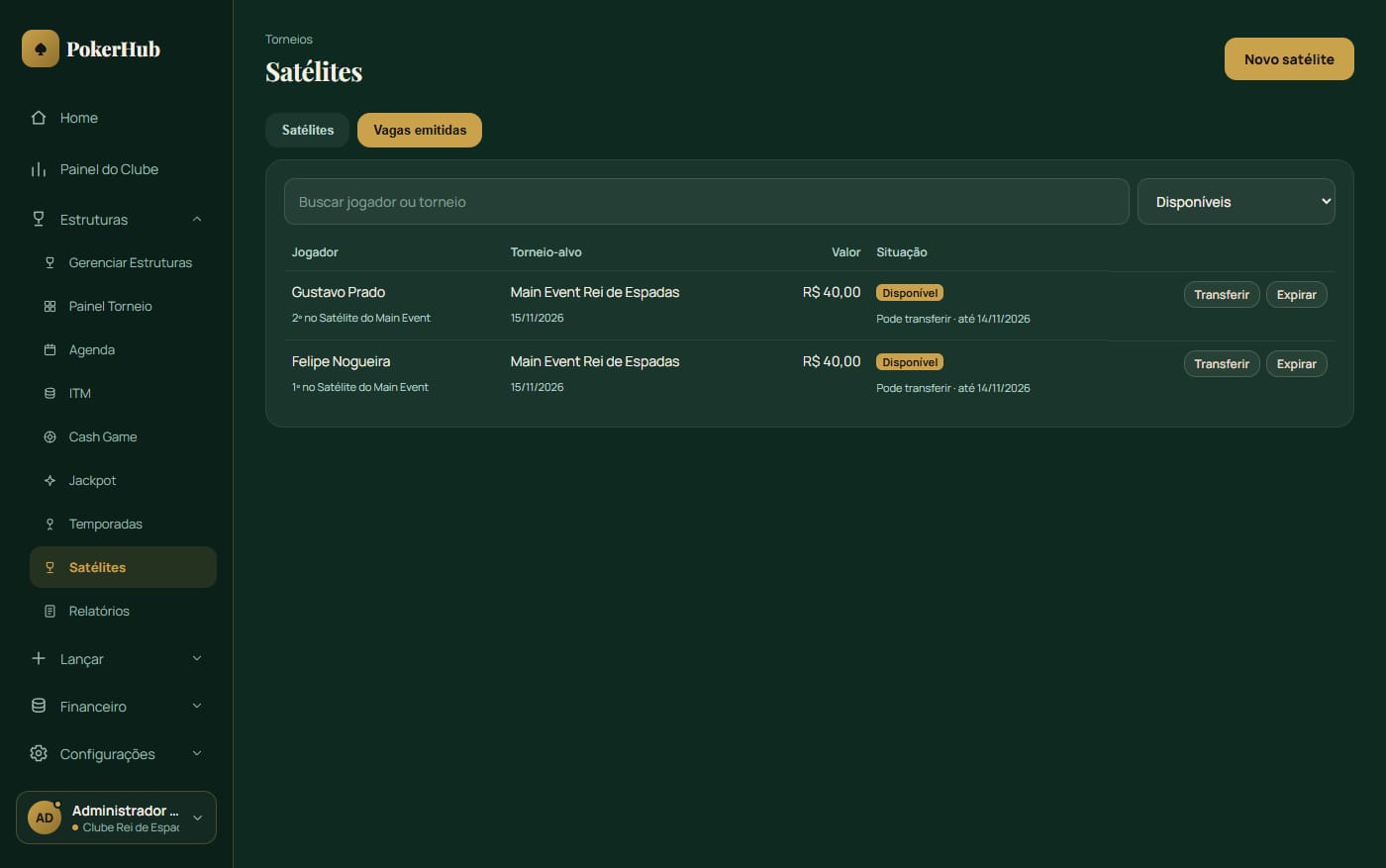
Aba Vagas emitidas com Gustavo Prado e Felipe Nogueira, cada um com uma vaga de R$ 40,00 para o Main Event, disponíveis e transferíveis

Aba "Vagas emitidas": quem ganhou, para qual torneio, o valor e a situação.

19

Acompanhar as vagas

Quando o jogador com vaga tem a presença confirmada no torneio-alvo, a vaga é usada automaticamente e o buy-in dele fica quitado.

Módulo 20

Relatórios

Central de relatórios que cruza torneio, frequência e cash game — para acompanhar fora do sistema ou prestar contas.

/relatorios
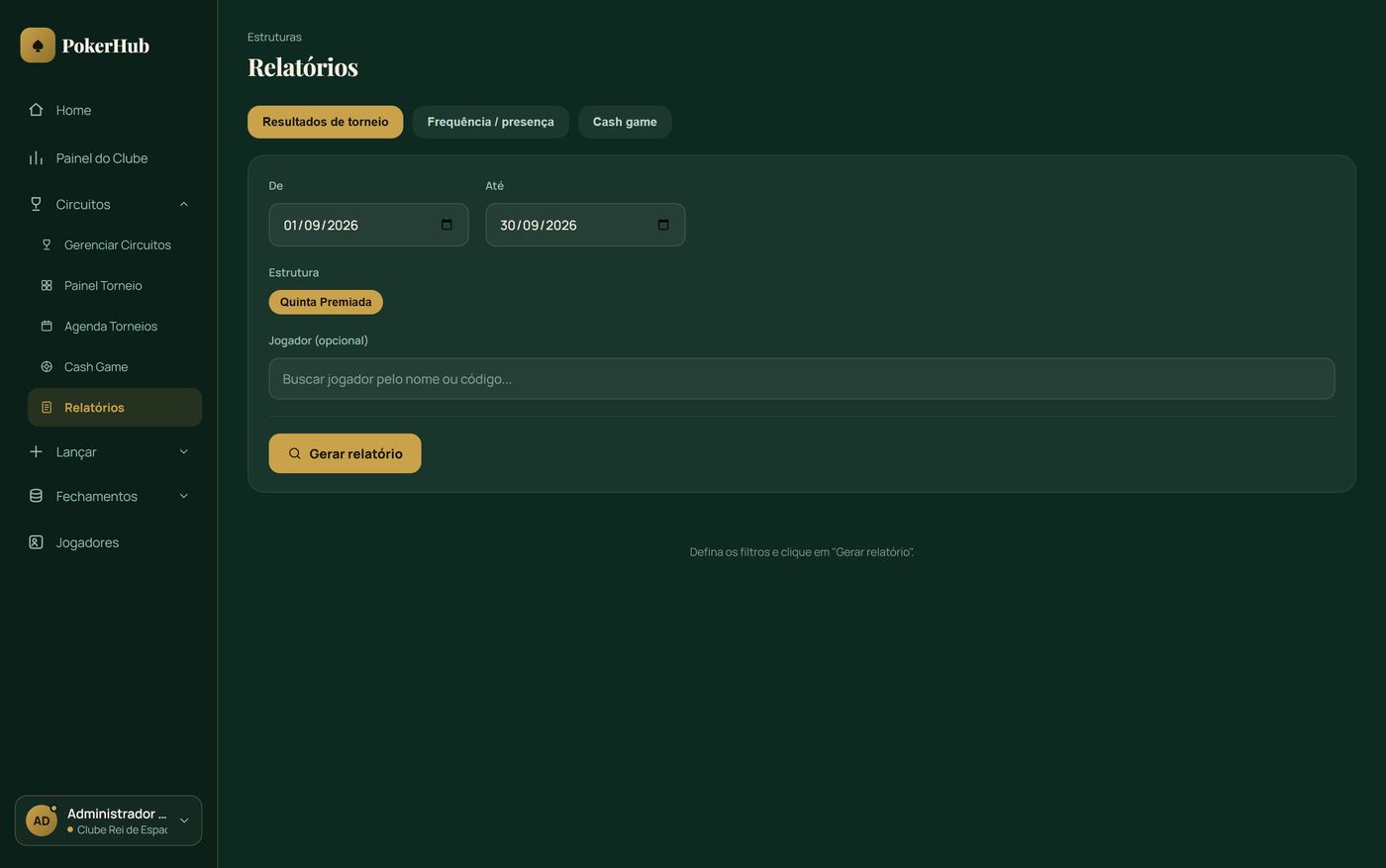
Central de relatórios do clube, com relatórios de torneio, frequência e cash game

Três frentes: relatório de torneios (arrecadação, premiação, rake por etapa), de frequência (comparecimento por jogador/etapa) e de cash game — cada um com exportação própria.

Menu Lançar

O dia do torneio, na mão do dealer

Telas rápidas, feitas para o celular, que o staff usa com o jogo rodando.

Módulo 21

Buy-ins, rebuys, add-ons e eliminações

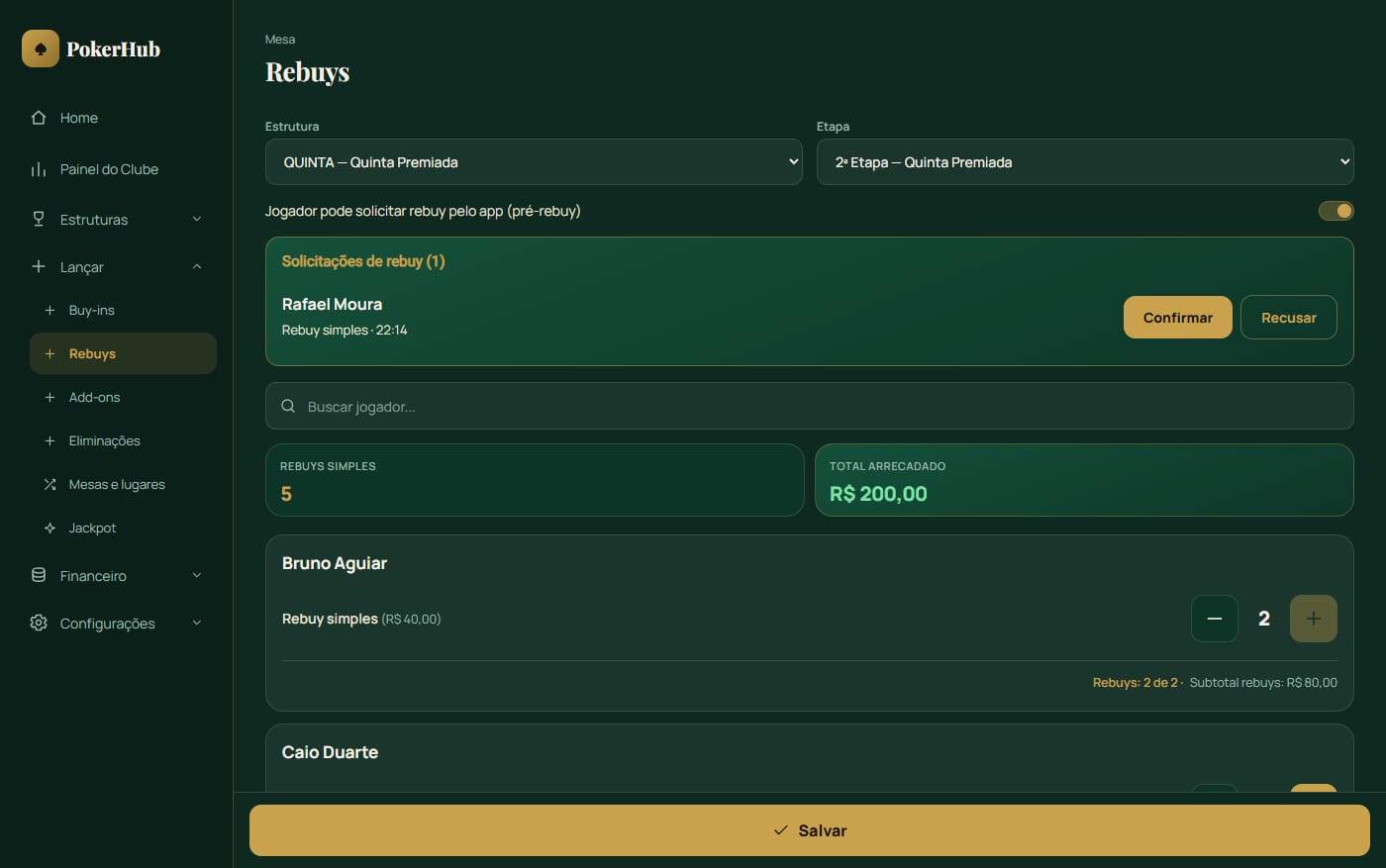
São as telas do dealer, pensadas para o celular: escolha a Estrutura e a etapa no topo, encontre o jogador e toque. Ficam no menu Lançar. Tudo que é feito aqui também aparece no Painel Torneio.

Quem usa: Dealer, Staff e AdministradorPermissão: telas "Buy-ins", "Rebuys (Dealer)", "Add-ons" e "Eliminações (Dealer)"

/rebuys
Tela Rebuys com a chave de pré-rebuy ligada e uma solicitação de Rafael Moura aguardando Confirmar ou Recusar

Tela Rebuys: no topo, as solicitações de pré-rebuy feitas pelos jogadores; abaixo, o contador de cada jogador.

20

Rebuys, limite por jogador e pré-rebuy

Use + e − para lançar rebuy simples ou duplo e clique em Salvar. Se a Estrutura ou a etapa tiver "Máx. rebuys por jogador", o cartão mostra "Rebuys: 1 de 2" e bloqueia ao chegar no limite.

  • Pré-rebuy
  • Jogador pode solicitar rebuy pelo appChave por clube, desligada por padrão. Ligada, o jogador pede o rebuy no próprio celular (veja a Área do jogador).
  • Solicitações de rebuyO pedido aparece no topo da tela com o horário. Confirmar lança o rebuy. Recusar pede um motivo, que o jogador vê.
  • Até quando valeO jogador pode pedir enquanto o torneio estiver rodando e até o fim do intervalo de rebuy; depois disso, o pedido é bloqueado.

Toda confirmação e recusa fica no log de auditoria.

Quem usa: Staff e Administrador confirmamPermissão: tela "Pré-rebuy (solicitações do jogador)"

/eliminacoes
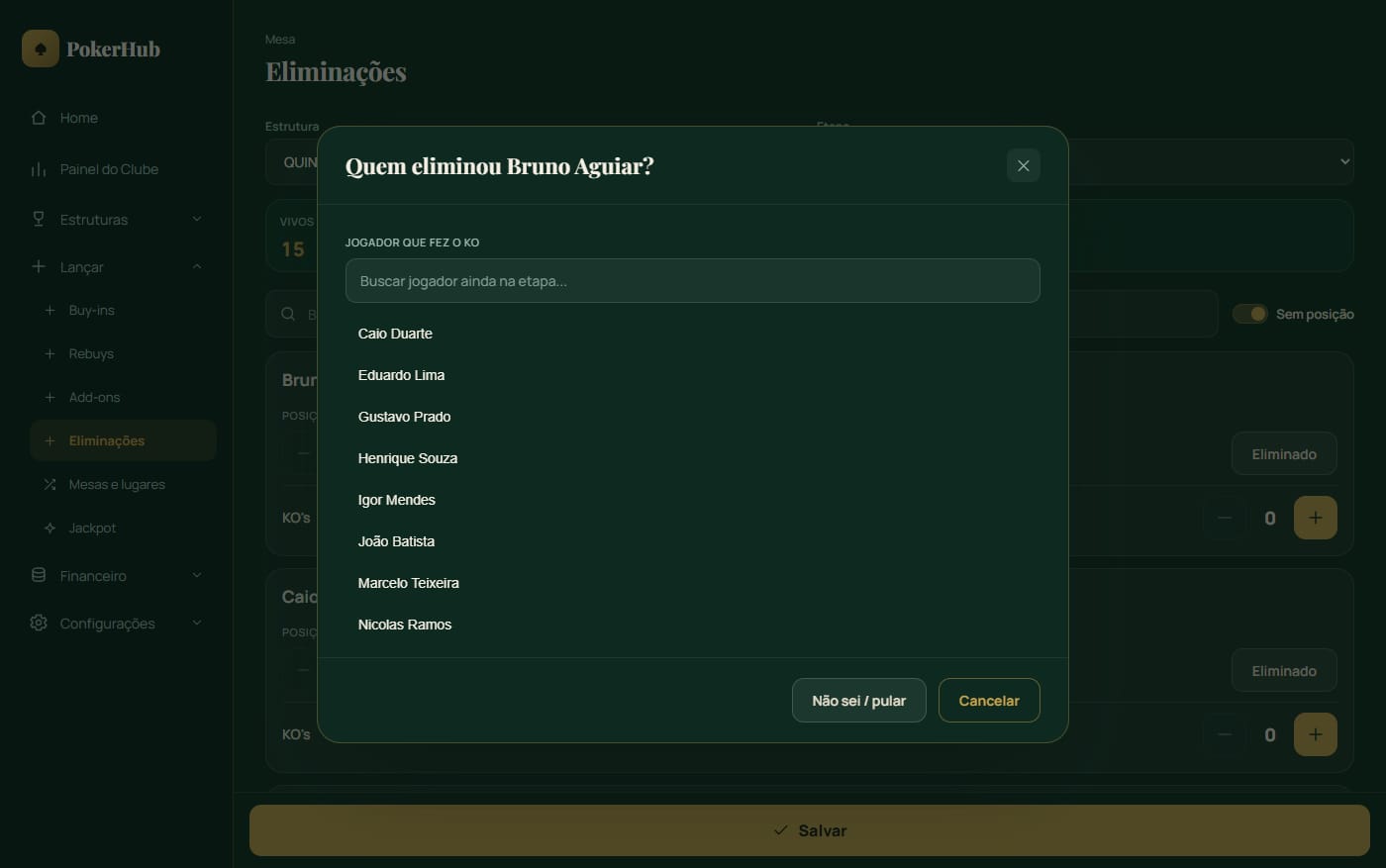
Modal Quem eliminou Bruno Aguiar com a lista de jogadores ainda na etapa

Ao tocar em "Eliminado", o sistema pergunta quem fez o KO. "Não sei / pular" grava sem autor.

21

Eliminações: gravadas na hora, posição definida pelo sistema

Na tela Eliminações, toque em "Eliminado" no cartão do jogador e escolha quem eliminou. A eliminação é gravada na hora, sem precisar de "Salvar", e a posição final é calculada pelo servidor: o primeiro a cair num torneio de 18 fica em 18º, o próximo em 17º, e assim por diante. Se dois dealers eliminarem ao mesmo tempo, o segundo recebe um aviso, a tela se atualiza e ele confere antes de repetir: nunca saem posições repetidas.

  • Sem posiçãoChave para quando o clube não quer registrar posição (só o KO).
  • KOsO KO entra automaticamente para o jogador escolhido; os botões + e − corrigem manualmente.
  • Vivos / KOsContadores no topo. Na eliminação do vice, quem sobrou fica com o KO e é o campeão.

Se a mesa for controlada pelo sorteio, a eliminação tira o jogador do lugar e pode gerar uma sugestão de balanceamento (próximo módulo).

Módulo 22

Mesas e lugares

Sorteio dos lugares no início, balanceamento das mesas conforme os jogadores caem e o sorteio da mesa final. O sistema sugere; o staff confirma.

Quem usa: Staff e AdministradorPermissão: tela "Mesas e lugares do torneio"

/mesas-torneio
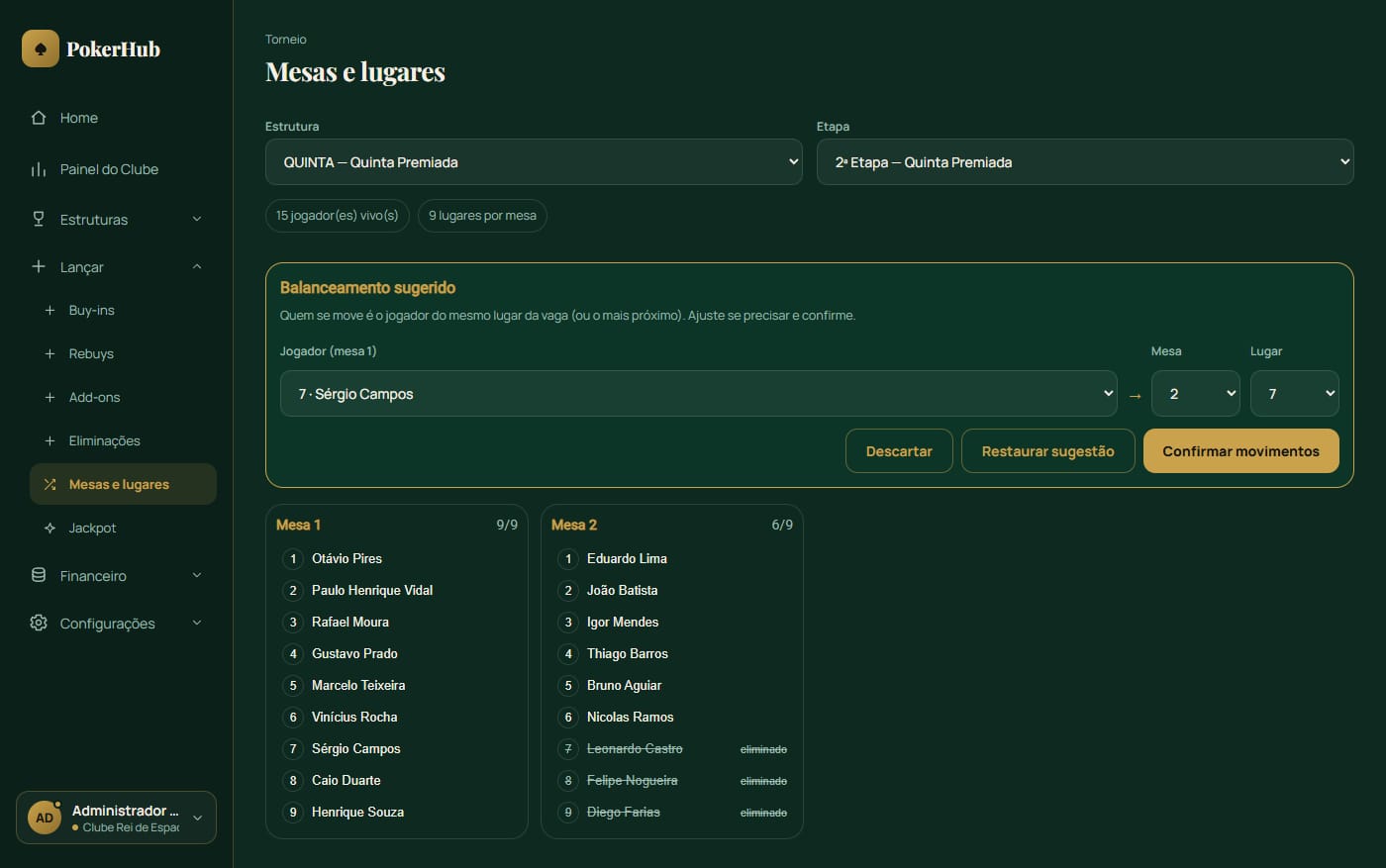
Tela Mesas e lugares com a Mesa 1 cheia, a Mesa 2 com três eliminados e a sugestão de mover Sérgio Campos para a Mesa 2, lugar 7

Com 3 eliminados na Mesa 2, o sistema sugere mover um jogador da Mesa 1. Mesa e lugar podem ser ajustados antes de confirmar.

22

Do sorteio inicial à mesa final

  • Sortear lugaresDistribui os jogadores com buy-in entre as mesas (o número de mesas vem da Estrutura ou da etapa). Mostra uma prévia: "Sortear de novo" refaz, "Confirmar e gravar" grava.
  • Novos jogadoresQuem entra depois do sorteio pode ser sorteado só para os lugares vagos.
  • Balanceamento sugeridoQuando uma mesa fica com jogadores demais em relação à outra, o sistema propõe quem se move: o jogador da mesa cheia que está no mesmo lugar da vaga (ou no mais próximo). Confirmar movimentos, Restaurar sugestão ou Descartar.
  • Quebrar mesaQuando os vivos cabem em menos mesas, a sugestão distribui a mesa inteira pelas outras.
  • Mover manualmenteClique num jogador para escolher outra mesa e outro lugar.
  • Sortear mesa finalNa reta final, sorteia de novo os lugares de quem chegou à mesa final.

O limite de rebuys por jogador e o controle de mesas são independentes: dá para usar um sem o outro.

Menu Financeiro

O dinheiro do clube

Fechamentos, a carteira dos jogadores e a fila de aprovações.

Módulo 23

Fechamentos do Financeiro

O grupo Financeiro reúne a operação do dinheiro. Fechamento Atual abre direto o fechamento da etapa vigente (o mesmo do módulo de Fechamento). Fechamento Período soma várias etapas e sessões de cash num intervalo de datas, e Relatórios traz as exportações financeiras.

Quem usa: Administrador (Fechamentos); Staff e Administrador (Pagamentos)Permissão: telas "Fechamento financeiro", "Fechamentos" e "Pagamentos"

Cobrar jogador a jogador: Lançar → Pagamentos

Para clubes que recebem tudo no intervalo (buy-in, rebuys e add-ons de uma vez), a tela Pagamentos, no menu Lançar, mostra quem ainda deve e deixa cobrar na hora, sem abrir o Fechamento. Vale um torneio por vez: escolha a Estrutura e a Etapa no topo.

Só aparecem débitos de torneio (cash game fica fora). Quem lança o rebuy pode ser outra pessoa de quem confirma o pagamento: o SUPER libera ou trava a tela Pagamentos por perfil e grupo, separada das telas de lançamento. Quem tem só essa tela registra o pagamento; dar a baixa exige também acesso de edição ao Fechamento.

Módulo 24

Carteira de Jogadores

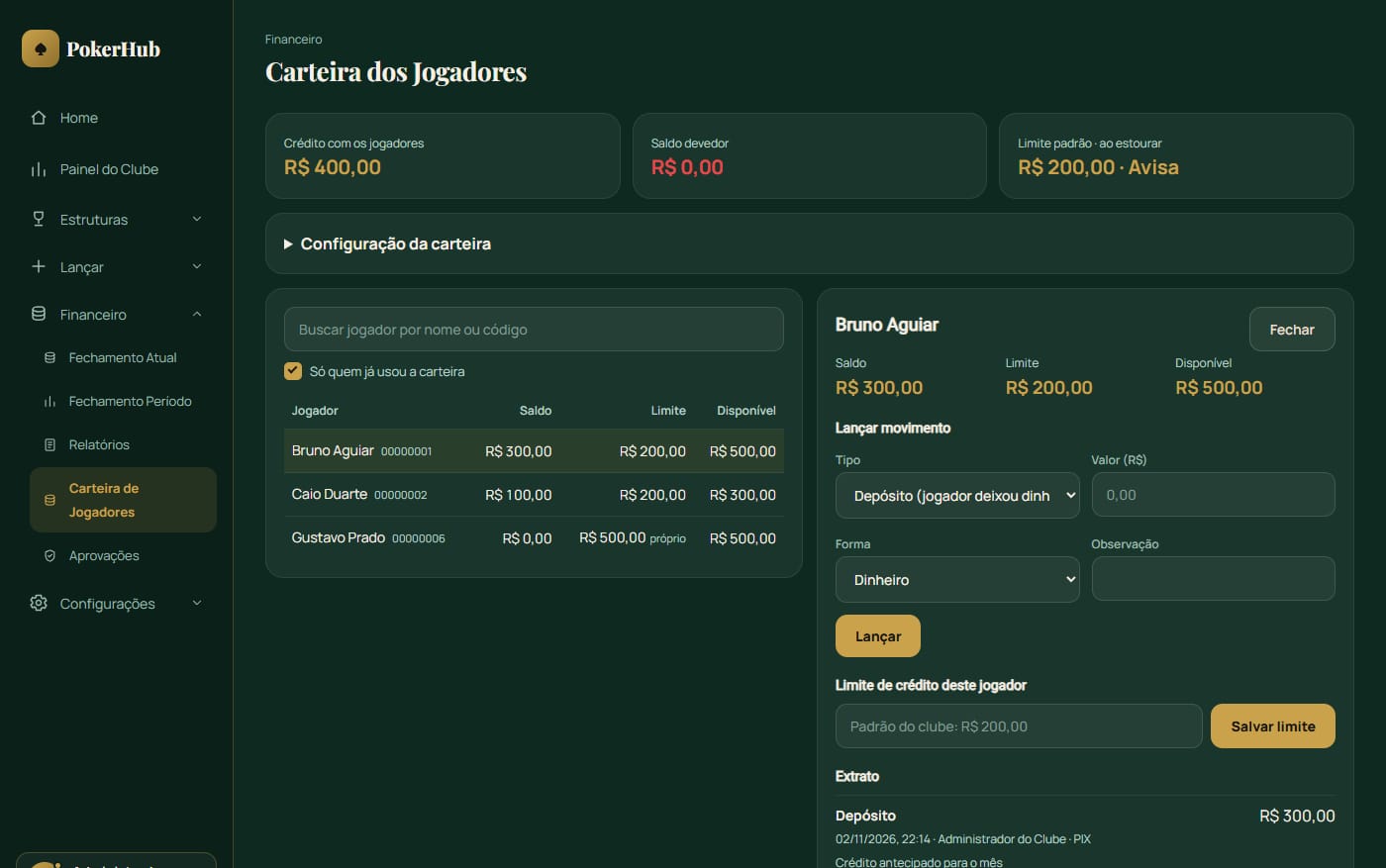
Um livro-razão por jogador: depósitos antecipados, saques, ajustes e o uso do saldo para pagar buy-ins. Também controla o limite de crédito (o "fiado"): até quanto cada jogador pode ficar devendo.

Quem usa: Staff e Administrador lançam; só o Administrador configura; o jogador vê o próprio saldoPermissão: tela "Carteira dos Jogadores"

/financeiro/carteira-jogadores
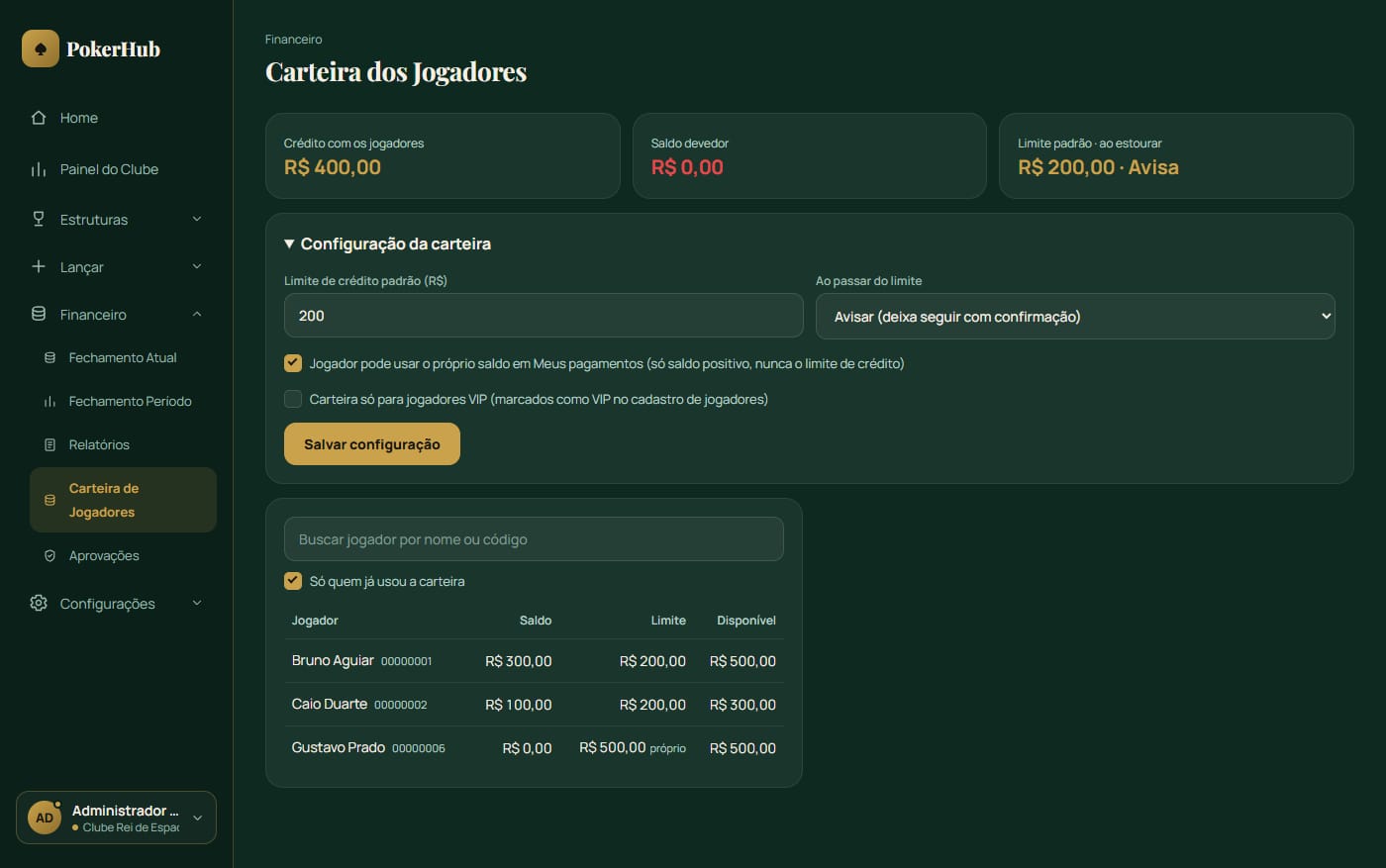
Carteira dos Jogadores com crédito de R$ 400,00, limite padrão de R$ 200,00 e a configuração aberta

No topo: crédito com os jogadores, saldo devedor e o limite padrão. A configuração fica num bloco que abre e fecha.

23

Configuração da carteira

  • Limite de crédito padrão (R$)Quanto qualquer jogador pode ficar devendo. Pode ser alterado jogador a jogador.
  • Ao passar do limiteAvisar (deixa seguir, com confirmação) ou Bloquear.
  • Jogador pode usar o próprio saldoLibera o botão de pagar com o saldo em "Meus pagamentos". Usa só saldo positivo, nunca o limite de crédito.
  • Carteira só para jogadores VIPRestringe a carteira a quem está marcado como VIP no cadastro.
/financeiro/carteira-jogadores
Carteira de Bruno Aguiar com saldo de R$ 300,00, limite de R$ 200,00, disponível de R$ 500,00, formulário de lançamento e extrato

Clique no jogador para ver o saldo, lançar um movimento, ajustar o limite dele e conferir o extrato.

24

Lançar um movimento

  • TipoDepósito (o jogador deixou dinheiro), Saque (o clube devolveu) ou Ajuste (correção; valor negativo diminui o saldo).
  • Valor, Forma, ObservaçãoForma: Pix, Cartão ou Dinheiro. A observação aparece no extrato.
  • Limite de crédito deste jogadorSobrescreve o padrão do clube só para ele. "Usar o padrão" volta ao valor geral.
  • ExtratoTodo movimento, com data, quem lançou e a forma. Nada é apagado: um erro é corrigido com um ajuste.
Módulo 25

Aprovações

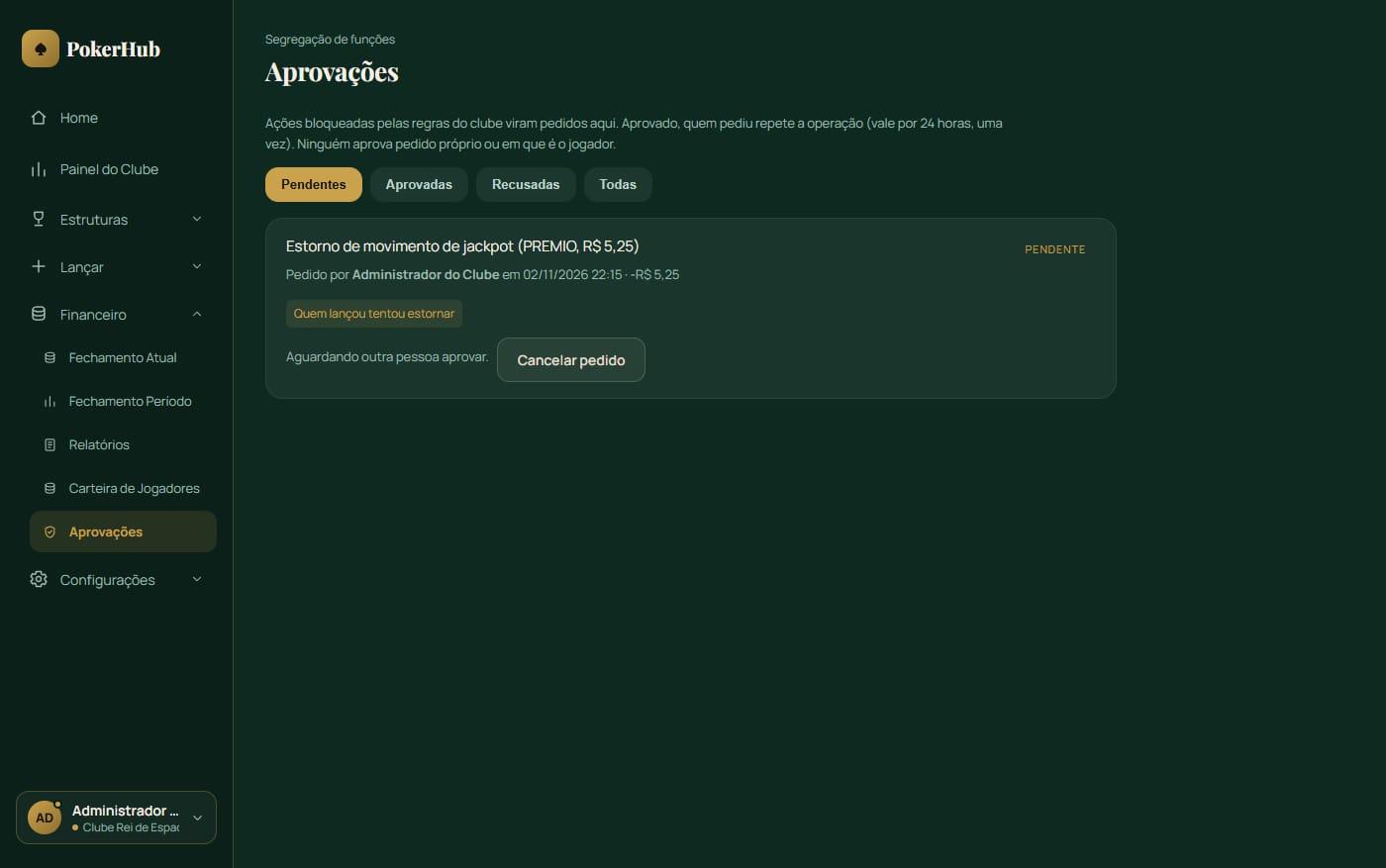
Quando uma regra da segregação de funções impede uma ação (por exemplo, estornar algo que a própria pessoa lançou), a ação não é perdida: vira um pedido nesta fila para outra pessoa aprovar. O item só aparece no menu para quem pode aprovar, com um contador de pendentes.

Quem usa: os aprovadores definidos pelo clube (sem lista: Administrador e Staff; pode ser um jogador de confiança)Permissão: automática para quem é aprovador

/financeiro/aprovacoes
Fila de Aprovações com um pedido pendente de estorno de movimento de jackpot de R$ 5,25

Pedido pendente: o administrador lançou um prêmio de jackpot e tentou estorná-lo. A regra "Quem lança não estorna" barrou e abriu o pedido.

Ninguém aprova o próprio pedido nem um pedido em que é o jogador envolvido.

Menu Configurações

A conta do clube

Quem tem acesso a quê, segurança e como o clube recebe. Quase tudo aqui é só do Administrador.

Módulo 26

Usuários e Jogadores

O cadastro de quem joga e de quem trabalha no clube (staff, dealers, sócios). Fica em Configurações › Usuários e Jogadores.

Quem usa: Administrador e StaffPermissão: tela "Usuários"

/configuracoes/usuarios
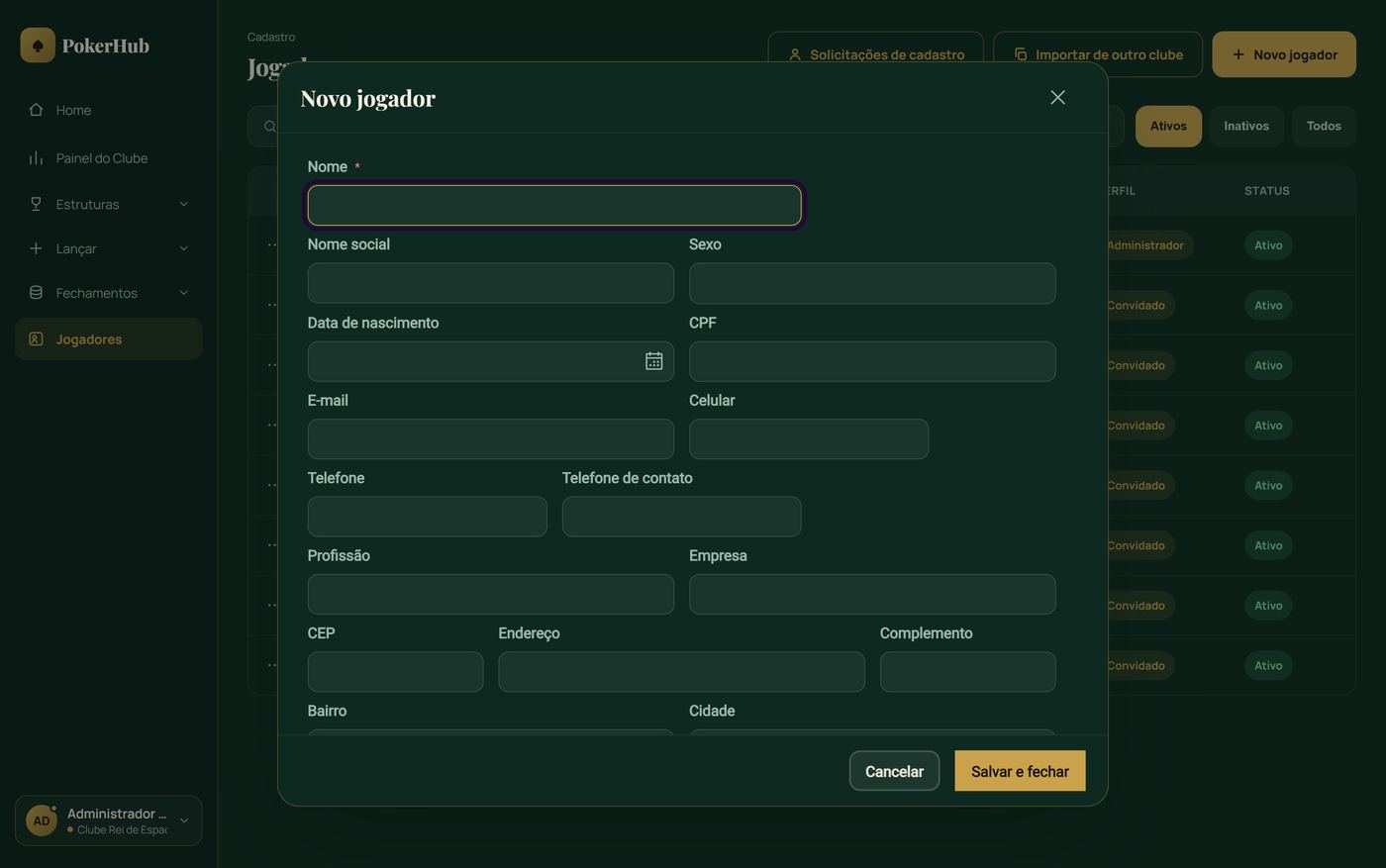
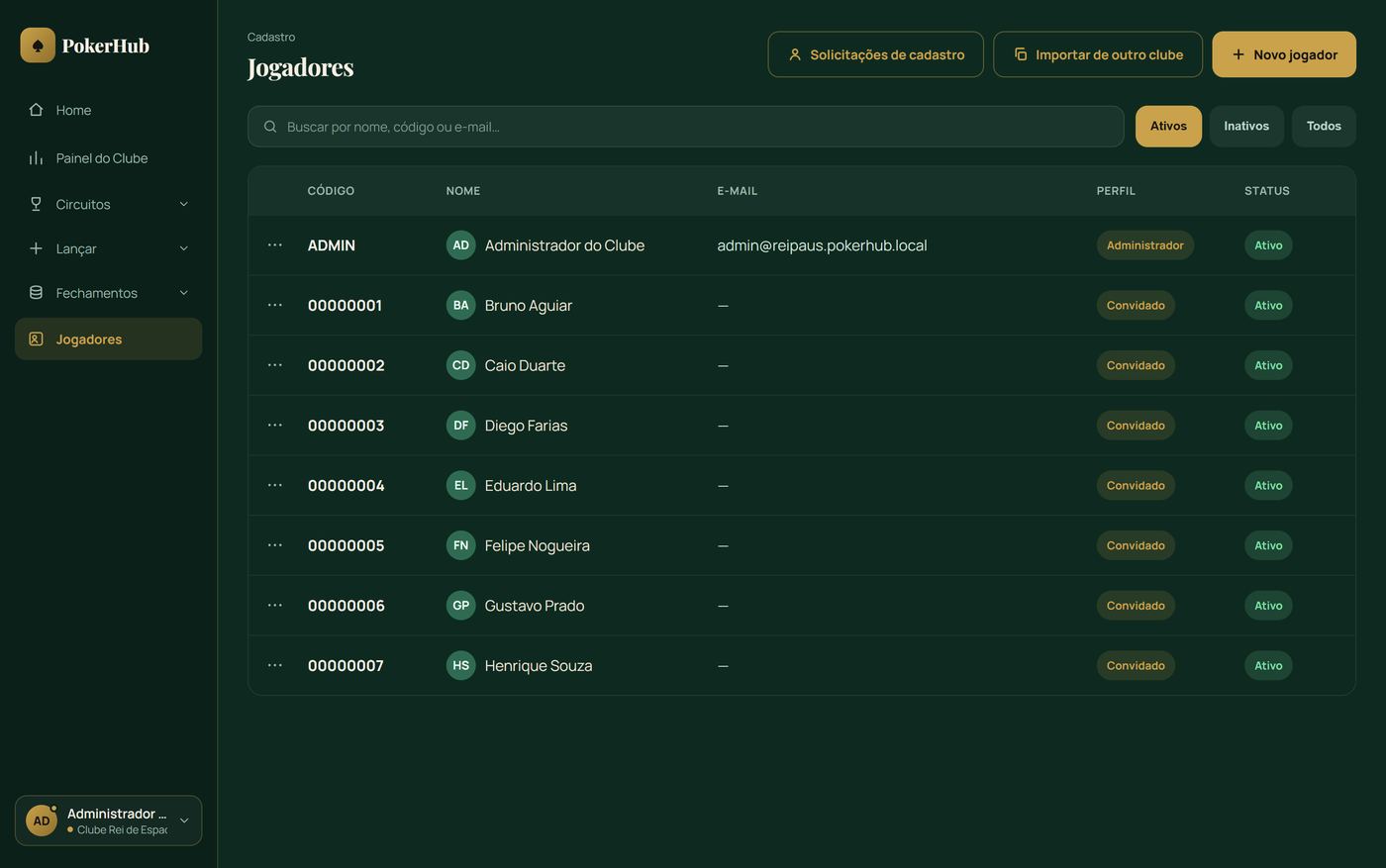
Modal Novo jogador com campos de nome, dados pessoais, contato, endereço e seleção de perfil

"Novo jogador" — o cadastro é o mesmo para quem vai ter login no app e para quem só participa do ranking.

25

Cadastrar um jogador

Só o Nome é obrigatório — dá pra cadastrar o grupo inteiro em minutos e completar CPF, endereço e contato depois, com calma. O e-mail só é necessário se esse jogador for logar no app; sem e-mail, ele existe normalmente no ranking e no financeiro, sem custo extra.

  • Identificação
  • NomeObrigatório. É o que aparece em todo lugar — ranking, fechamento, Poker Clock.
  • Nome social, Sexo, Data de nascimento, CPFOpcionais, para clubes que precisam de dados completos por exigência de folha/compliance.
  • Contato
  • E-mailSe preenchido, o jogador pode logar no app com esse e-mail (a senha é definida depois, no primeiro acesso ou por "Redefinir senha").
  • Celular, Telefone, Telefone de contatoÚteis para avisos de etapa por fora do app.
  • Perfil
  • PerfisDefine o que esse login enxerga e edita no app — por padrão, "Convidado" (participante comum). Perfis com mais acesso (Staff, Administrador) são escolhidos aqui.
O botão "Salvar" mantém o formulário aberto para lançar o próximo jogador em sequência — útil ao cadastrar um grupo inteiro de uma vez. "Salvar e fechar" encerra depois desse.
/configuracoes/usuarios
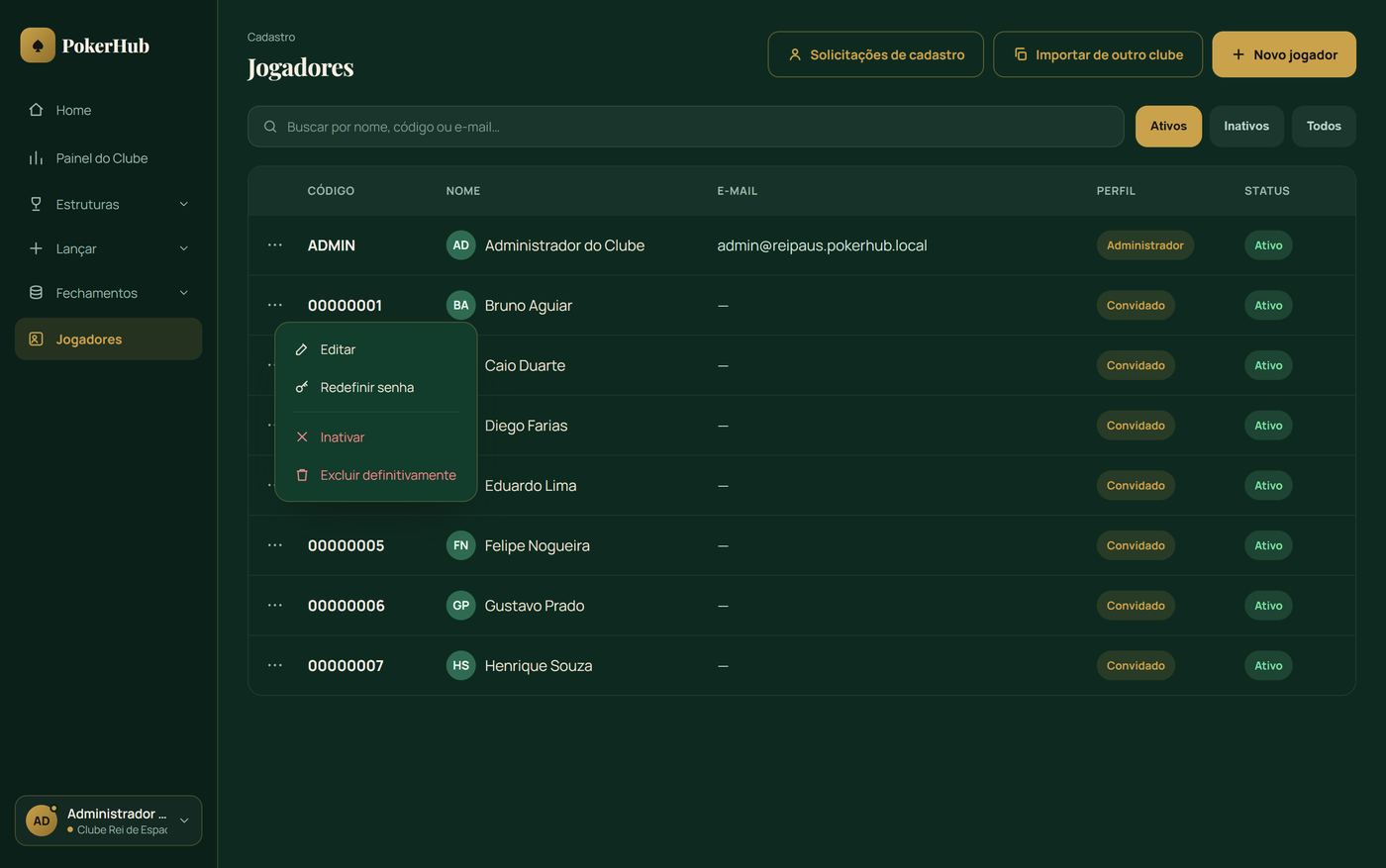
Menu de ações de um jogador na lista, com as opções Editar, Redefinir senha, Inativar e Excluir definitivamente

Menu "..." de cada jogador na lista.

26

O que o menu "..." faz

/configuracoes/usuarios
Lista de usuários e jogadores do clube, com código, nome, e-mail, perfil e status

A lista do clube de demonstração: jogadores "Convidado" e uma pessoa do Staff. A busca e os filtros ajudam quando o clube tem centenas de cadastros.

Módulo 27

Permissões

Onde o administrador decide quem vê e quem edita cada tela, por perfil (Administrador, Sócio, Staff, Convidado…) ou por grupo de pessoas. Todo recurso novo do PokerHub é liberado por aqui: se um item não aparece no menu de alguém, é nesta tela que se libera.

Quem usa: AdministradorPermissão: tela "Permissões"

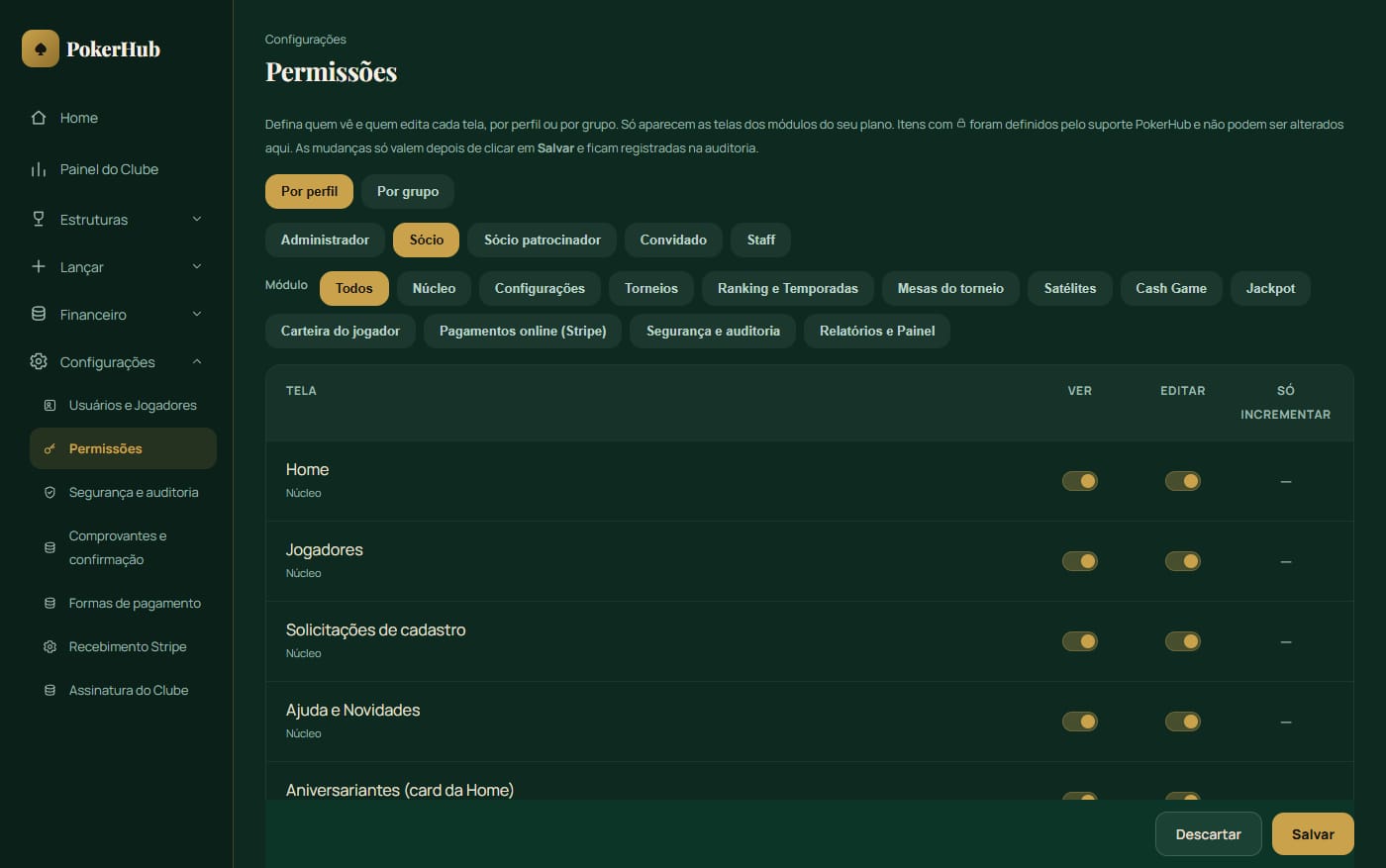
/configuracoes/permissoes
Tela Permissões por perfil, com o perfil Sócio selecionado, filtro por módulo e as chaves Ver e Editar por tela

Escolha o perfil (ou o grupo), filtre pelo módulo e ligue Ver e Editar em cada tela. Nada muda até clicar em "Salvar".

  • Por perfil / Por grupoGrupos servem para exceções: por exemplo, dar a um dealer específico acesso ao Fechamento sem liberar para todos os Staff.
  • MóduloFiltra as telas por módulo (Torneios, Cash Game, Jackpot, Satélites, Carteira do jogador…). Só aparecem os módulos do plano do clube.
  • Ver / Editar / Só incrementar"Só incrementar" serve para telas de lançamento: a pessoa consegue somar (lançar um rebuy), mas não diminuir nem apagar.
  • Itens com cadeadoDefinidos pelo suporte do PokerHub; não podem ser alterados pelo clube.

Toda mudança fica registrada no log de auditoria.

Módulo 28

Segurança e auditoria

Três abas para o dono do clube saber quem fez o quê, proteger os logins e separar funções que mexem com dinheiro.

Quem usa: AdministradorPermissão: tela "Segurança e auditoria" (e "Segregação de funções" para a terceira aba)

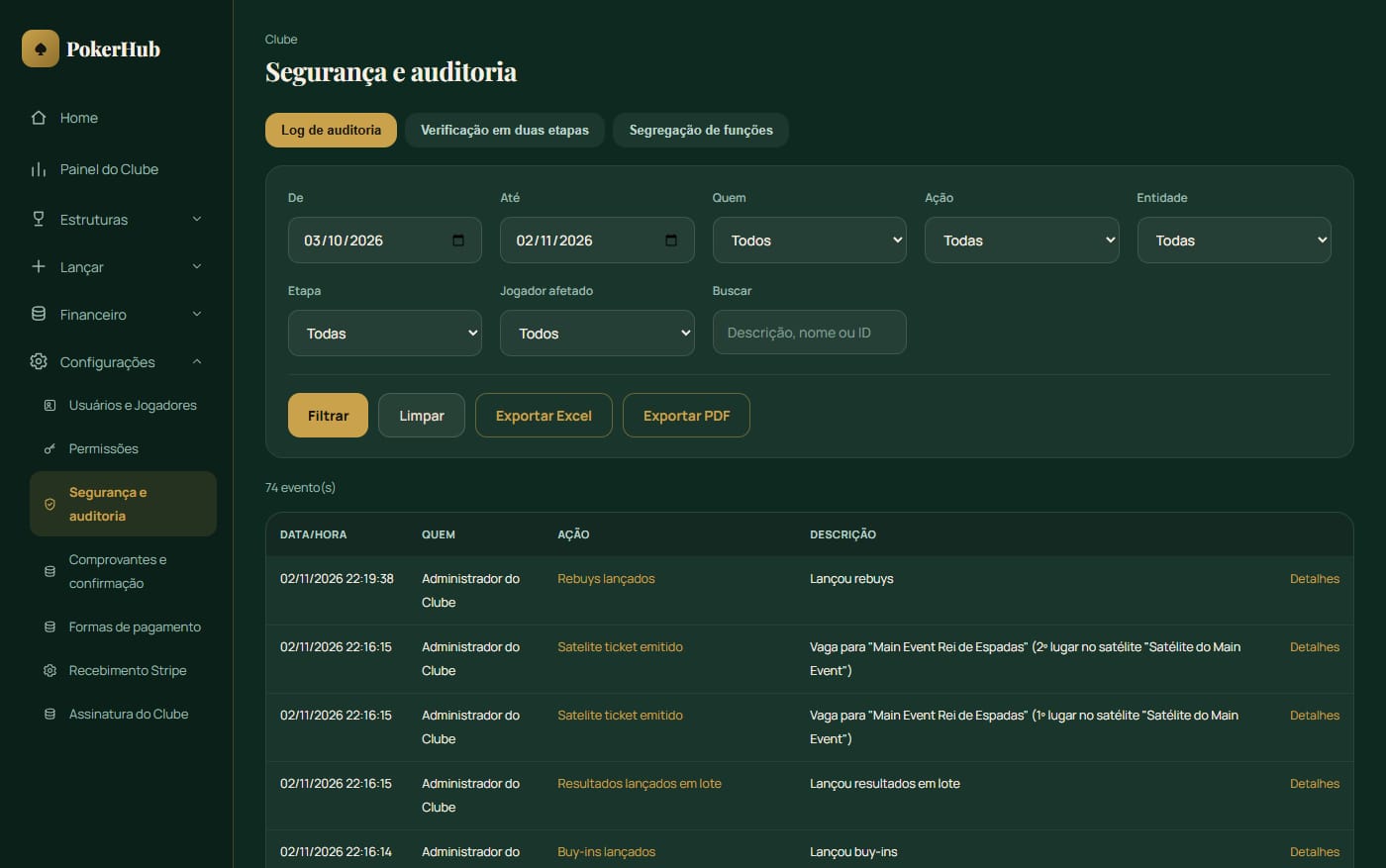
/configuracoes/seguranca
Log de auditoria com filtros de período, pessoa, ação, entidade, etapa e jogador, e a lista de eventos

Log de auditoria: cada ação que altera dados (lançamentos, estornos, permissões, fechamentos, logins) com data, quem fez e o que mudou.

27

Log de auditoria

  • De / Até, Quem, Ação, EntidadeFiltros para chegar no evento certo.
  • Etapa, Jogador afetado, BuscarPara responder "quem mexeu no rebuy do fulano na etapa de ontem?".
  • DetalhesMostra o antes e o depois de cada campo alterado, além do IP.
  • Exportar Excel / PDFLeva a lista filtrada para fora do sistema.
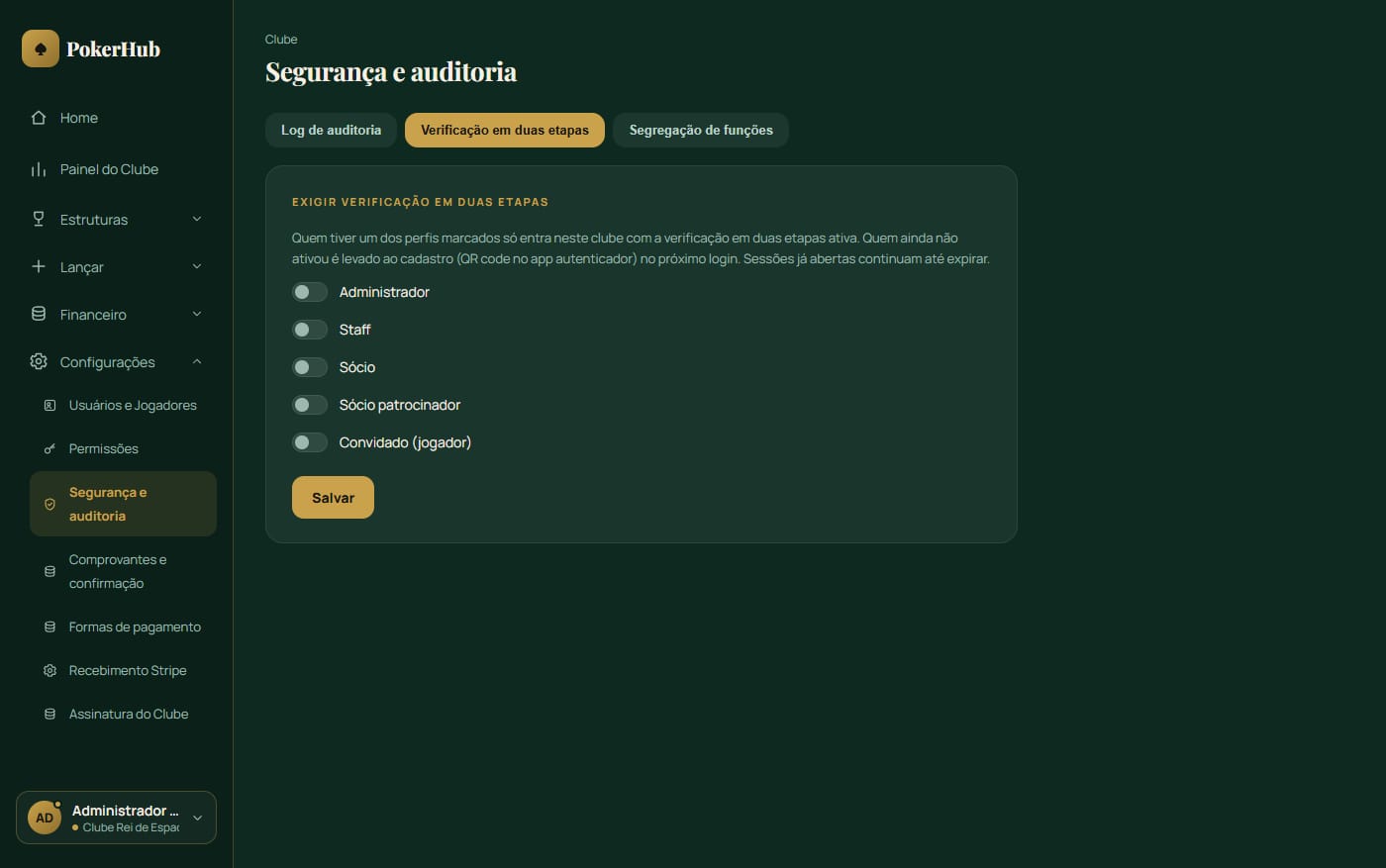
/configuracoes/seguranca
Aba Verificação em duas etapas com chaves para Administrador, Staff, Sócio, Sócio patrocinador e Convidado

Exigir verificação em duas etapas: marque os perfis que só entram com o código do app autenticador.

28

Exigir verificação em duas etapas (2FA)

Marque os perfis que precisam de 2FA e clique em Salvar. Quem ainda não ativou é levado ao cadastro (QR Code no app autenticador) no próximo login; sessões já abertas continuam até expirar. Recomendado pelo menos para Administrador e Staff, que mexem com dinheiro.

/configuracoes/seguranca
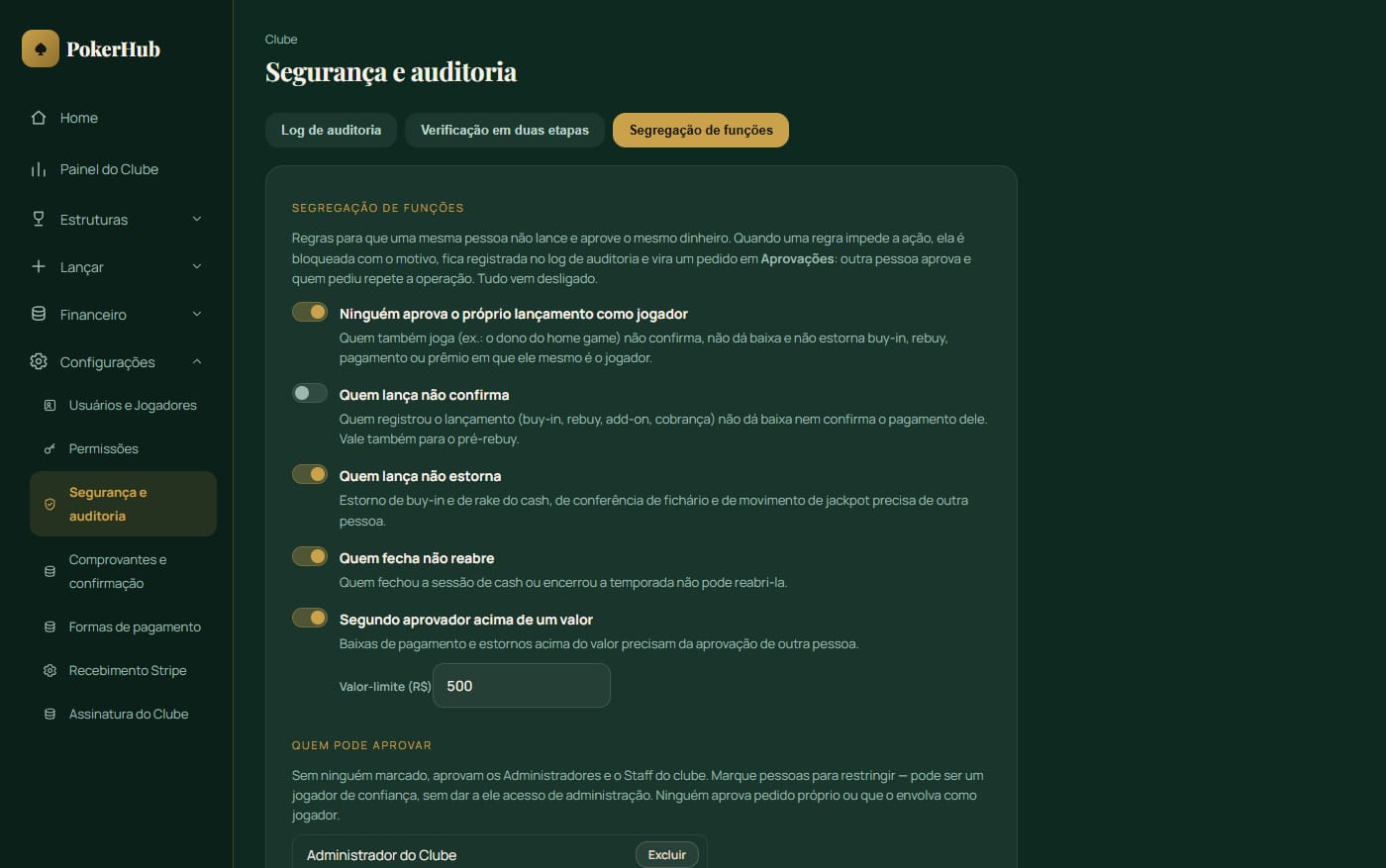
Aba Segregação de funções com as regras de aprovação ligadas, o valor-limite de R$ 500 e a lista de quem pode aprovar

Segregação de funções: cada regra é uma chave, todas desligadas por padrão.

29

Segregação de funções

Regras para que uma mesma pessoa não lance e aprove o mesmo dinheiro. Quando uma regra barra uma ação, ela fica registrada no log e vira um pedido em Aprovações.

  • Ninguém aprova o próprio lançamento como jogadorQuem também joga (o dono do home game, por exemplo) não confirma, não dá baixa e não estorna nada em que ele mesmo é o jogador.
  • Quem lança não confirmaQuem registrou um buy-in, rebuy, add-on ou cobrança não confirma o pagamento dele. Vale também para o pré-rebuy.
  • Quem lança não estornaEstornos (buy-in, rake do cash, fichário, jackpot) precisam de outra pessoa.
  • Quem fecha não reabreQuem fechou a sessão de cash ou encerrou a temporada não reabre.
  • Segundo aprovador acima de um valorBaixas de pagamento e estornos acima do valor-limite precisam de aprovação.
  • Quem pode aprovarLista de pessoas. Vazia = Administradores e Staff. Pode incluir um jogador de confiança, sem dar a ele acesso de administração.
Módulo 29

Comprovantes e formas de pagamento

Como o clube recebe e o que exige para dar um pagamento como confirmado.

Quem usa: AdministradorPermissão: telas "Formas de pagamento" e "Comprovantes e confirmação"

/configuracoes/formas-pagamento
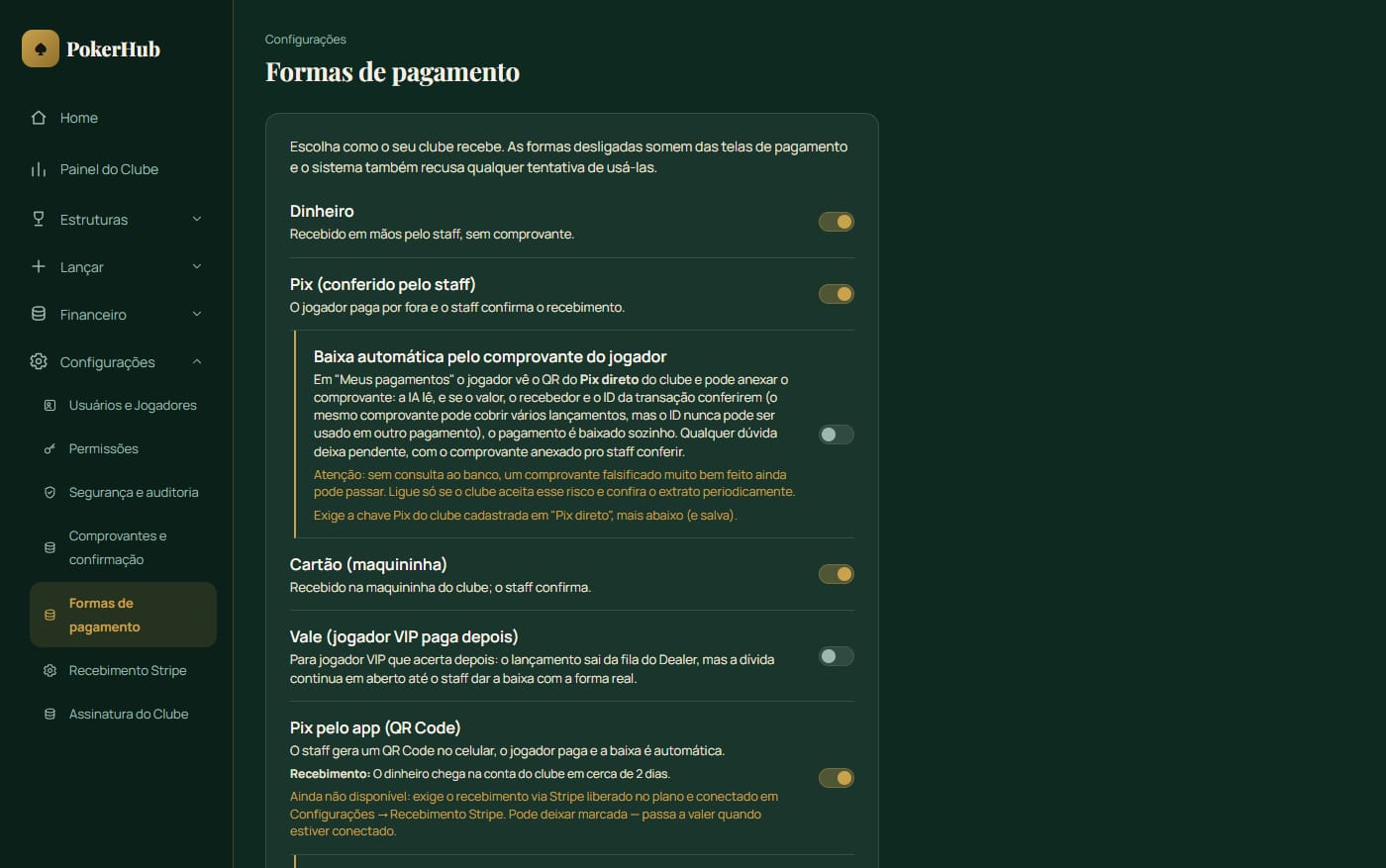
Tela Formas de pagamento com Dinheiro, Pix conferido pelo staff, Cartão, Vale para jogador VIP e Pix pelo app

Cada forma é uma chave. Uma forma desligada some das telas de pagamento e o sistema recusa qualquer tentativa de usá-la.

30

Formas de pagamento e Pix direto do clube

  • DinheiroRecebido em mãos pelo staff, sem comprovante.
  • Pix (conferido pelo staff)O jogador paga direto na chave Pix do clube. Em "Meus pagamentos" ele vê um QR Code Pix do clube (BR Code, com o valor já preenchido) e anexa o comprovante; o staff confere e confirma.
  • Baixa automática pelo comprovanteOpcional, escolhida em "Comprovantes e confirmação" (Conciliação): se a leitura do comprovante confirmar valor, recebedor e ID da transação, e esse ID nunca tiver sido usado, o pagamento é baixado sozinho. Exige a chave Pix do clube cadastrada.
  • Cartão (maquininha)Recebido na maquininha do clube; o staff confirma.
  • Vale (jogador VIP paga depois)O lançamento sai da fila do dealer, mas a dívida continua em aberto até a baixa com a forma real.
  • Pix pelo app (QR Code)Pix gerado pelo sistema (Stripe), com baixa automática. Exige o Recebimento Stripe configurado.
/configuracoes/comprovantes
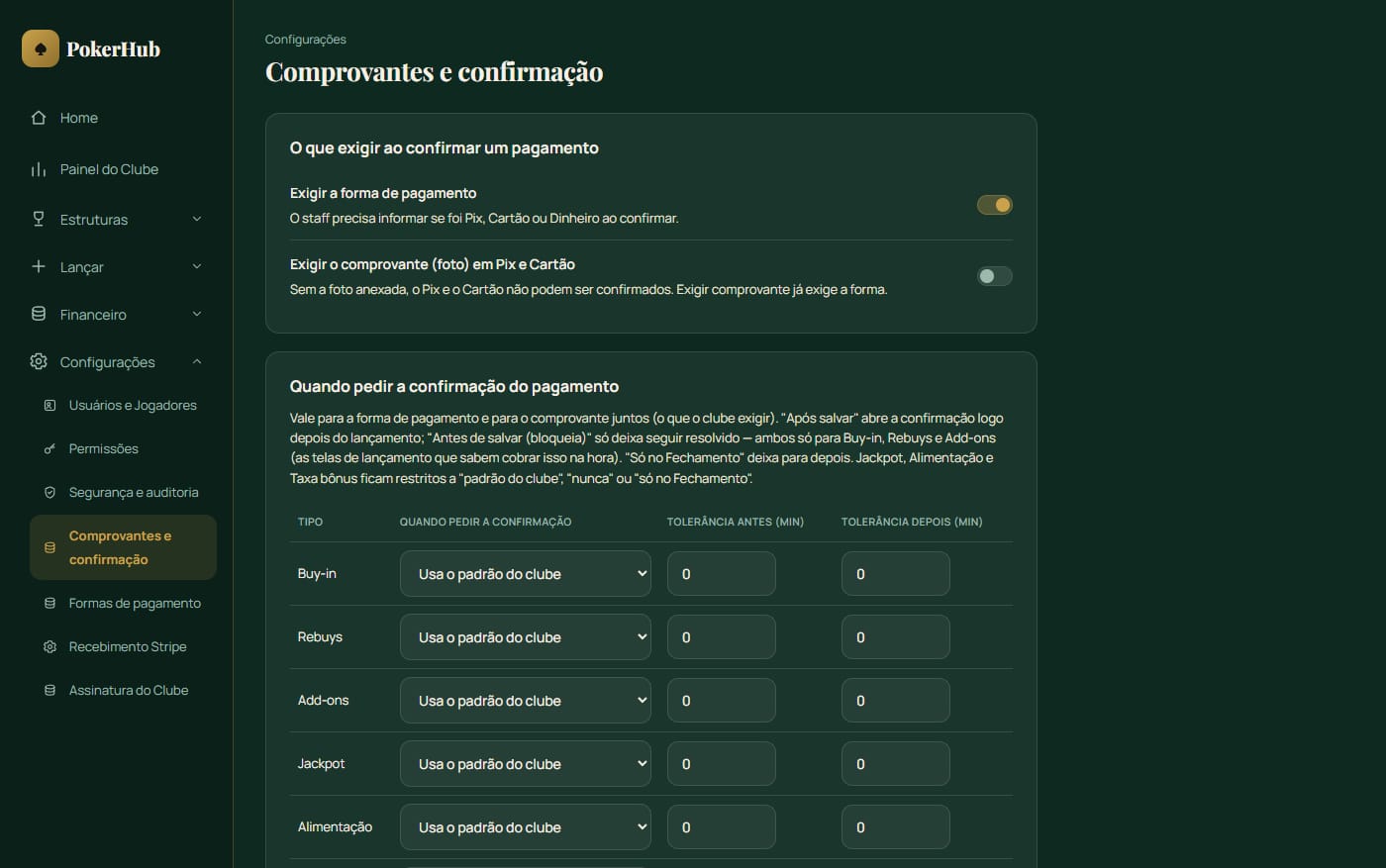
Tela Comprovantes e confirmação com exigências de forma de pagamento e de comprovante e a tabela de quando pedir a confirmação por tipo

O que exigir ao confirmar e quando pedir a confirmação para cada tipo de lançamento.

31

Comprovantes e confirmação

  • Exigir a forma de pagamentoO staff precisa dizer se foi Pix, Cartão ou Dinheiro ao confirmar.
  • Exigir o comprovante em Pix e CartãoSem o arquivo anexado, Pix e Cartão não podem ser confirmados.
  • Conciliação (quem dá a baixa)Manual: o financeiro dá a baixa. Automática: a baixa sai sozinha quando o lançamento cumpre o que o clube exige. Automática, só com validação da IA: só baixa sozinho se a IA validar a foto do comprovante sem nenhuma dúvida. Com segregação de funções ligada, a baixa nunca é automática.
  • Quando pedir cada coisaUma tabela por tipo de lançamento (buy-in, rebuys, add-ons, jackpot, alimentação, taxa bônus) com três colunas independentes — Forma de pagamento, Comprovante e Baixa — cada uma com "Antes de salvar (bloqueia)", "Após salvar", "Só no Fechamento" ou "Nunca" (a baixa nunca é "Nunca": quem confere no celular depois escolhe "Só no Fechamento"). Jackpot, alimentação e taxa bônus não têm tela de lançamento, então só aceitam "Nunca" ou "Só no Fechamento".
  • No Fechamento FinanceiroO modal de confirmação pede forma e comprovante conforme os tipos do que está sendo baixado: se o tipo está em "Nunca" na coluna, o Fechamento não exige; num lote com tipos misturados, vale o mais exigente.

Comprovante em foto ou PDF: o jogador ou o staff pode anexar uma imagem ou um PDF do banco (até 8 MB e 5 páginas). O PDF é reconstruído pelo sistema, sem scripts nem links, antes de ser guardado e lido.

Módulo 30

Área do jogador

O que o jogador vê ao entrar no app com o próprio login: um menu enxuto, com a Home, as consultas de Estruturas (Agenda, ITM, Jackpot, Temporadas) e, no menu do avatar, Meus pagamentos.

Quem usa: jogador (perfil Convidado)Permissão: definida pelo administrador em Permissões

/home
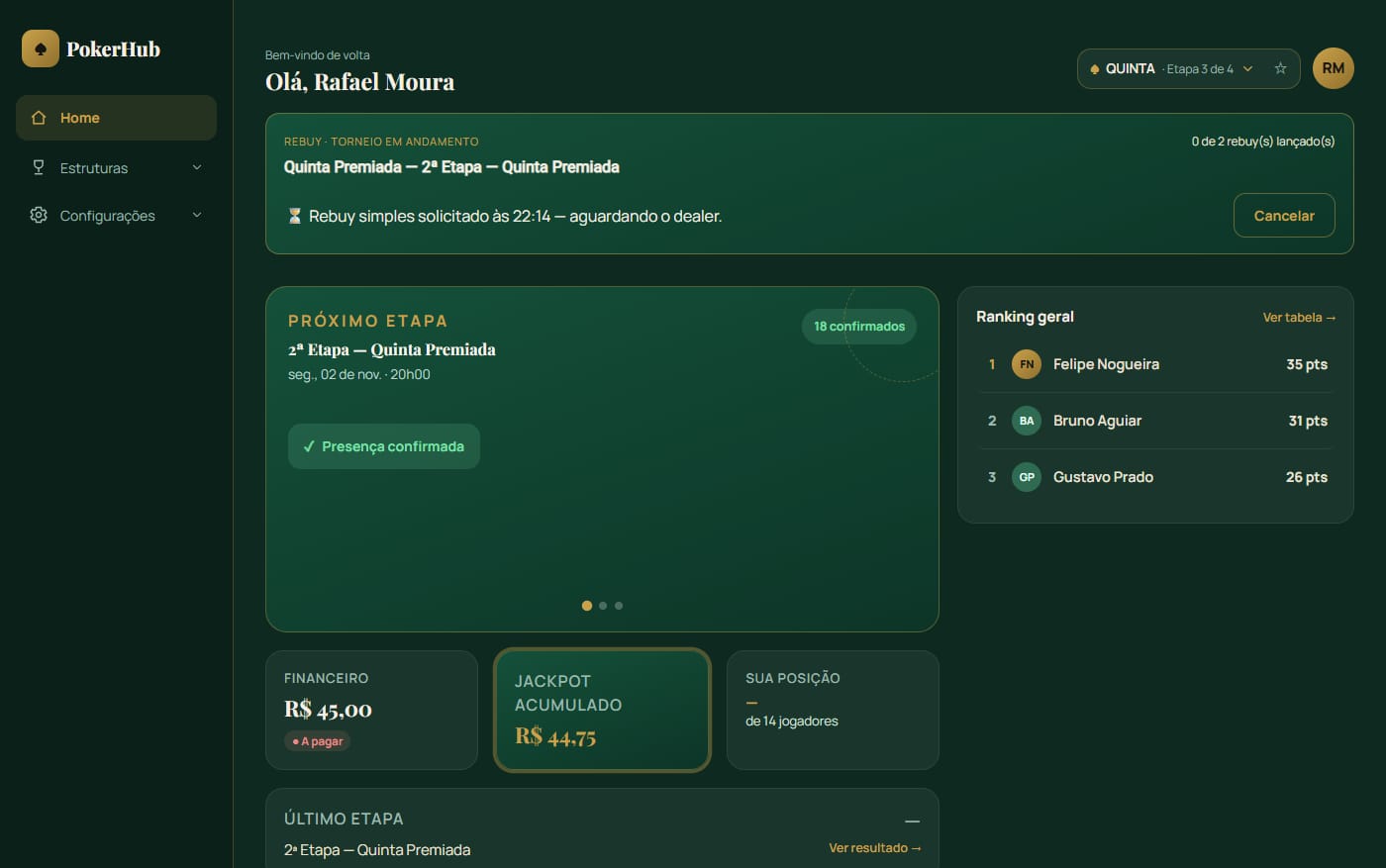
Home do jogador Rafael Moura com o aviso de rebuy simples solicitado aguardando o dealer e o botão Cancelar

Home do jogador durante o torneio: o pedido de rebuy fica no topo até o dealer confirmar ou recusar.

32

Pedir rebuy pelo celular (pré-rebuy)

Com o pré-rebuy ligado pelo clube e o torneio rodando, o jogador vê na Home quantos rebuys já fez (e o limite, se houver) e o botão para pedir um rebuy simples ou duplo. O pedido aparece na hora na tela Rebuys do dealer. Enquanto estiver aguardando, o jogador pode cancelar; se for recusado, vê o motivo.

A Home também mostra a próxima etapa (com a confirmação de presença), o ranking geral, o jackpot acumulado e a situação financeira dele.

/meus-pagamentos
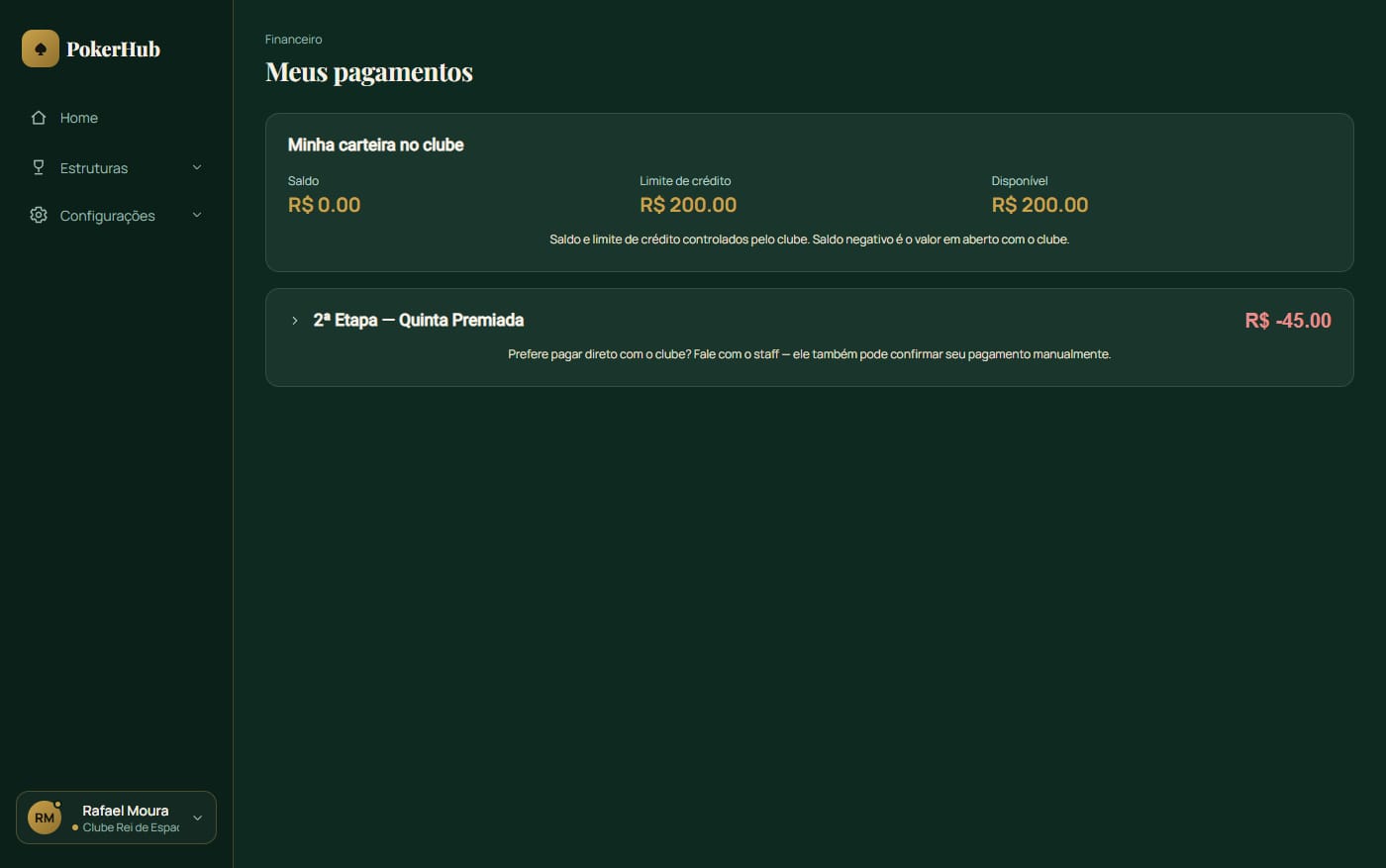
Meus pagamentos de Rafael Moura com a carteira no clube (saldo, limite e disponível) e um débito de R$ 45,00 da 2ª Etapa

Meus pagamentos: a carteira no clube e cada etapa com valor em aberto.

33

Meus pagamentos

  • Minha carteira no clubeSaldo, limite de crédito e disponível. Saldo negativo é o valor em aberto com o clube.
  • Débitos por etapa ou sessãoAbra para ver a composição (buy-in, rebuys, jackpot, alimentação) e pagar.
  • Formas de pagarAs que o clube ligou: Pix direto (QR do clube + comprovante em foto ou PDF), Pix pelo app, cartão ou usar o saldo da carteira.
Módulo 31

Instalar o app no celular

O PokerHub não precisa de loja de aplicativos. Basta adicionar o endereço do seu clube (seuclube.pokerhub.com.br) à tela inicial: o ícone aparece junto com os seus outros apps, abre em tela cheia e se atualiza sozinho. Vale para o jogador, o dealer e o administrador.

Quem usa: todos os perfisPermissão: nenhuma — é uma função do navegador do celular

iPhone e iPad

Use o Safari. Em outros navegadores do iPhone a opção não aparece.

  1. Abra o endereço do clubeNo Safari, acesse seuclube.pokerhub.com.br e entre com o seu login.
  2. Toque em CompartilharÉ o ícone de um quadrado com uma seta para cima, na barra inferior (no iPad, no topo).
  3. Escolha "Adicionar à Tela de Início"Role a lista de opções para baixo até encontrá-la. Se não aparecer, toque em Mais ou Editar ações.
  4. Toque em "Adicionar"Confirme o nome PokerHub. O ícone dourado com o naipe de espadas aparece na tela inicial.

Android

Use o Google Chrome (no Samsung Internet o caminho é parecido).

  1. Abra o endereço do clubeNo Chrome, acesse seuclube.pokerhub.com.br e entre com o seu login.
  2. Abra o menu do navegadorToque nos três pontinhos (⋮) no canto superior direito.
  3. Escolha "Instalar app" ou "Adicionar à tela inicial"O nome da opção varia conforme a versão do Chrome e do Android.
  4. Confirme em "Instalar" ou "Adicionar"O ícone PokerHub aparece na tela inicial e na lista de aplicativos.

Bom saber: o app instalado abre direto no seu clube, sem a barra de endereço, e recebe as atualizações automaticamente — não é preciso reinstalar. Quem participa de mais de um clube instala um ícone para cada endereço. Para remover, apague o ícone como qualquer outro app.

Baixar o guia rápido em PDF

Chegou até aqui

É exatamente assim no seu clube

Todas as telas deste guia são o mesmo PokerHub que roda em produção — sem versão simplificada para demonstração. Veja os planos ou peça uma demonstração guiada com a nossa equipe.

Ver planos e começar